

当你尝试在Windows 11里移动一个文件或文件夹,却发现它卡住、报错或者干脆没反应时,确实会让人很烦躁,别急着责怪电脑,这通常是由一些常见原因引起的,下面是一步步的排查和解决方法,我们从最简单、最可能的原因开始。
做一次最简单的重启,是的,这听起来像是老生常谈,但关闭所有程序,然后重启电脑,确实能解决大量临时的软件冲突或系统小故障,这永远是故障排查的第一步,而且非常有效。
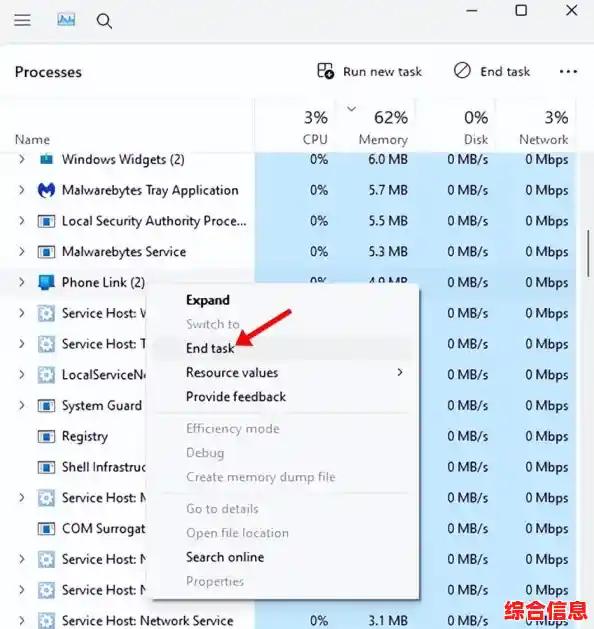
如果重启无效,接下来检查文件是否正在被使用,这是最常见的原因之一,如果你要移动的文件(比如一个Word文档、一个正在播放的视频或音乐文件)正被某个程序打开,系统会阻止移动它,因为它正在“工作中”,解决方法是确保所有可能使用到这个文件的程序都已经关闭,如果不确定是哪个程序,可以尝试按下Ctrl+Shift+Esc键打开任务管理器,粗略查看一下有没有不熟悉的程序在运行,但通常关闭你刚用过的软件就够了。
问题出在文件名本身,如果文件名包含了一些Windows无法识别的特殊字符或者文件名过长(超过255个字符),移动操作可能会失败,尝试将文件重命名,改成一个简单的英文或中文名字,去掉任何奇怪的符号,然后再移动,同样,如果文件路径太长(即文件夹套着文件夹,整个路径非常深),也会导致问题,你可以尝试把文件先移动到离根目录(比如C盘)更近的文件夹,缩短路径长度。
权限问题也是拦路虎,你可能没有足够的权限去移动某个位置的文件,这种情况常发生在系统文件夹或由其他用户创建的文件上,解决方法是,右键点击你想要移动的文件或文件夹,选择“属性”,然后进入“安全”选项卡,看看你的用户账户是否有“完全控制”或“修改”的权限,如果没有,你可以点击“编辑”来修改权限,但这需要你当前登录的账户具有管理员权限,如果你对修改权限不太放心,一个更简单的方法是,尝试将文件移动到你自己的用户文件夹(文档”或“桌面”)里,这些地方你通常拥有完全的控制权。
病毒或恶意软件有时会锁定文件,导致各种奇怪的问题,包括无法移动,确保你的Windows Defender防病毒软件是开启并更新到最新版本的,然后进行一次完整的系统扫描,这能排除掉这个潜在的风险。
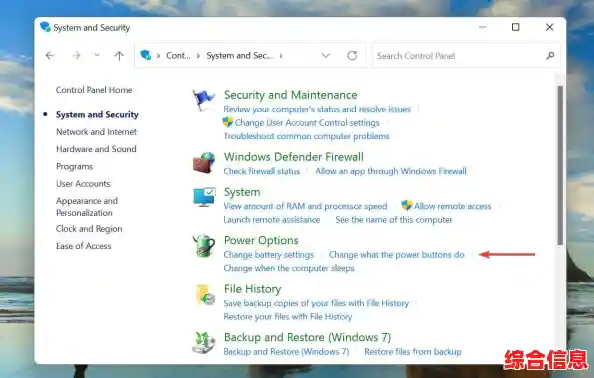
硬盘空间不足也是一个需要考虑的因素,检查一下你的目标驱动器(也就是你想把文件移动过去的那个硬盘分区)是否有足够的剩余空间,如果空间快满了,系统自然无法写入新文件,清理一下磁盘空间,或者选择另一个有足够空间的驱动器作为目标。
如果以上方法都试过了,问题依然存在,我们可以尝试一些更深入的Windows内置工具,首先是检查磁盘错误,右键点击开始菜单按钮(或按Win+X键),选择“Windows终端(管理员)”或“命令提示符(管理员)”,在打开的窗口里,输入 chkdsk C: /f(如果文件在C盘,否则将C替换为对应的盘符),然后按回车,系统可能会提示你下次重启时检查,你输入“Y”并回车,然后重启电脑,这个工具会检查并尝试修复硬盘上的错误。
另一个强大的工具是系统文件检查器,同样在管理员身份的终端或命令提示符中,输入 sfc /scannow 然后回车,这个命令会扫描所有受保护的系统文件,并用正确的版本替换掉损坏的版本,这个过程可能需要一些时间,完成后重启电脑看看问题是否解决。
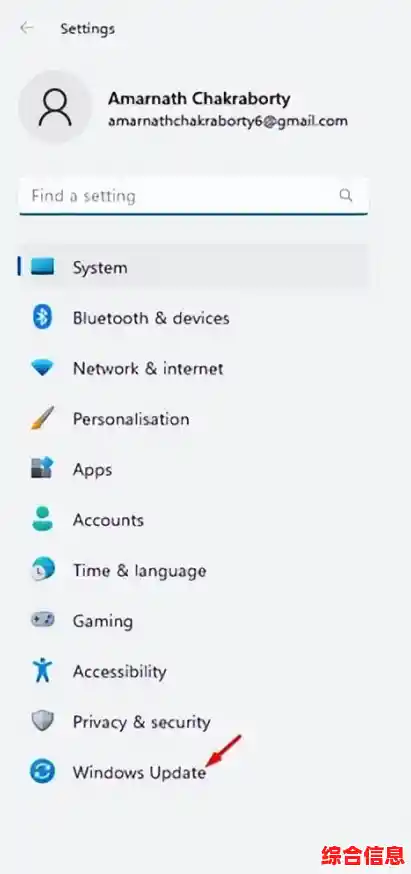
问题可能出在Windows资源管理器本身,也就是你用来管理文件的这个界面,你可以尝试重启它,按Ctrl+Shift+Esc打开任务管理器,找到“Windows资源管理器”进程,右键点击它,选择“重新启动”,这不会关闭你打开的程序,但会刷新桌面和文件管理界面,可能能解决暂时的卡顿。
如果只是移动大量文件时速度很慢,可以尝试先移动少量文件,或者将文件打包成一个压缩包(ZIP文件)后再移动,有时会快很多。
如果所有软件方法都无效,需要考虑硬件问题的可能性,尤其是当文件移动过程中伴随着奇怪的噪音、频繁的蓝屏或死机时,你的硬盘可能出现了物理坏道,建议尽快备份所有重要数据到另一个可靠的硬盘或云盘,然后考虑更换硬盘。
排查步骤是从简到繁:先重启,再检查文件是否被占用、文件名和路径,然后查看权限和病毒,接着用chkdsk和sfc这类系统工具,最后考虑硬件问题,按照这个顺序,大部分文件移动的问题都能找到解决方案。