
看视频时画面不停地转圈加载,在线游戏里人物动作卡成幻灯片,或者重要的视频会议突然中断?很多时候,问题的根源并不在于您办理的宽带网速不够快,而是您设备上的“无线驱动”没有处在最佳状态。
可以把无线驱动想象成电脑和Wi-Fi路由器之间的“翻译官”,电脑发出的指令和接收到的网络信号,都需要通过这个“翻译官”来准确传达,如果这个翻译官业务不熟练、词不达意或者年老体弱,那么即使路由器发出的信号再强,您的上网体验也会大打折扣,优化无线驱动是提升网络连接速度和稳定性的一个关键且常常被忽略的步骤。
下面,我们就一步步来学习如何让这位“翻译官”发挥出最佳水平。
第一步:确认问题是否出在驱动上
在开始动手之前,先做个简单的排查,当网络变慢或不稳定时,尝试用手机或其他设备连接同一个Wi-Fi,如果其他设备都很流畅,唯独这台电脑有问题,那么很大概率就是这台电脑的无线驱动需要优化了,如果所有设备都慢,那可能是路由器或网络服务本身的问题。
第二步:找出并更新到最适合的驱动程序
很多人认为,更新驱动就是去电脑品牌的官网下载最新版本,这有时是对的,但并非永远是最佳策略,因为电脑品牌商可能并不会及时更新他们网站上的驱动程序。
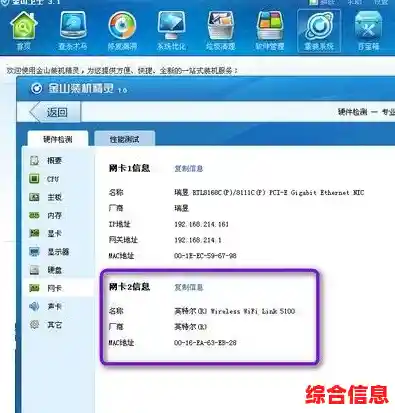
一个更精准的方法是找到无线网卡的“亲生父母”——也就是芯片制造商,常见的无线芯片厂商有英特尔(Intel)、瑞昱(Realtek)、高通(Qualcomm/Atheros)等,您需要先知道自己电脑里装的是哪一家的芯片。
第三步:不仅仅是更新,回退或调整设置也可能有效
“最新”并不总是等于“最好”,有时,最新的驱动程序可能因为兼容性问题,在您的特定系统环境下反而表现不佳,如果您在更新驱动后网络问题更严重了,可以考虑“回退驱动程序”。
同样在“设备管理器”中,右键点击您的无线网卡,选择“属性”,进入“驱动程序”选项卡,那里有一个“回退驱动程序”的按钮,系统会将驱动恢复到此前的版本。
第四步:调整高级设置(需要谨慎操作)
对于喜欢探索的用户,无线网卡的属性里隐藏着一个“高级”选项宝库,这里有很多参数可以微调,但切记不要随意改动,弄错了可能导致无法上网。
第五步:养成良好的使用习惯
优化并非一劳永逸,定期(比如每半年)检查一下是否有新的驱动发布,确保您的路由器固件也是最新版本,因为路由器和网卡需要协同工作,尽量减少路由器周围的障碍物,远离微波炉、蓝牙设备等干扰源。
通过以上这些直接而有效的方法,您完全可以亲手解决大多数无线网络问题,让您的“翻译官”精神饱满地工作,从而显著提升在线工作、学习和娱乐的流畅度与愉悦感,现在就开始行动吧,享受一个真正畅快淋漓的网络新体验。