

你有没有过这样的经历?在用笔记本电脑的触摸板时,指针总是不听使唤,要么移动起来一顿一顿的,要么轻轻一滑就飞到了屏幕的另一端,或者多点触控手势时灵时不灵,让人非常烦躁,你可能以为是触摸板硬件坏了,或者干脆归咎于“这电脑就这样”,但很多时候,问题的根源并不在于那块冰冷的硬件,而在于它背后那个看不见的“灵魂”——触摸板驱动。
触摸板驱动,你可以把它想象成触摸板和电脑操作系统之间的一个超级翻译官,你的手指在触摸板上做的每一个动作,无论是微妙的移动、轻轻的点击,还是复杂的两指缩放、三指滑动,都会被触摸板硬件捕捉为一连串原始的、粗糙的电信号,这些信号本身对于Windows或macOS这样的操作系统来说,就像天书一样难以理解,这时候,驱动就登场了,它的职责就是实时翻译这些信号,告诉系统:“用户的手指刚刚向右移动了3毫米,速度中等,请把指针也相应移动。”“现在用户用两根手指同时向下滑动,这很可能是在滚动页面,请执行滚动操作。”
为什么驱动需要升级呢?因为这位“翻译官”也需要不断学习和进步,电脑操作系统本身在不断更新,每年微软和苹果都会发布大的系统版本更新,这些更新可能会改变系统与硬件“对话”的方式,如果你一直使用电脑出厂时自带的那个老版本驱动,很可能就会出现“语言不通”的情况,新的系统功能无法被正确识别,导致触摸板反应迟钝、手势失效,甚至完全无法使用,升级驱动就像是给翻译官一本最新的词典和语法书,让它能跟上系统的步伐,确保沟通无障碍。

驱动程序的开发者,也就是触摸板芯片的制造商(如Synaptics, ELAN等)或电脑品牌本身,会持续收集用户反馈和技术数据,他们通过分析海量的使用情况,会发现当前驱动版本中存在的一些细微缺陷或优化空间,他们可能发现驱动对某些特定手势的识别率不够高,或者在低电量模式下为了省电而过分限制了触摸板的灵敏度,导致操作粘滞,通过升级驱动,这些已知的问题会被修复,算法会得到优化,你的触摸板可能会因此获得更平滑的指针轨迹,更跟手的操控感,以及更精准的多指手势识别。
一次成功的驱动升级能带来哪些摸得着的改善呢?最直观的就是移动流畅度的提升,老旧的驱动可能无法很好地处理手指加速度,你快速一滑,指针可能要么“冲过头”,要么“动一下就不动了”,新驱动会采用更智能的算法,让指针的移动速度与你的手指滑动速度和距离完美匹配,真正做到指哪打哪,行云流水,精准控制也会大大增强,尤其是在进行精细操作时,比如编辑图片拉个参考线,或者处理Excel表格选中某个小单元格,新驱动能更好地过滤掉手指的微小抖动,避免指针“飘忽不定”,让你的操作更加稳定和准确。
手势识别的成功率会显著提高,现代触摸板的核心优势就在于丰富的手势操作,三指上滑切换虚拟桌面,四指张开显示所有窗口,这些功能极大提升了效率,但如果驱动跟不上,这些手势就会变得不可靠,时有时无,反而降低了使用体验,新驱动通过优化算法,能更清晰地分辨你是无意间的误触还是有意的手势命令,让每一次操作都得到预期的响应。
驱动升级还可能增加新的功能,厂商有时会在新驱动中集成一些之前没有的手势或自定义选项,允许你自定义触摸板右下角点击对应的是右键还是其他功能,或者为特定的边缘滑动动作赋予新的命令,这相当于在不更换任何硬件的情况下,为你的电脑解锁了新的操作方式。
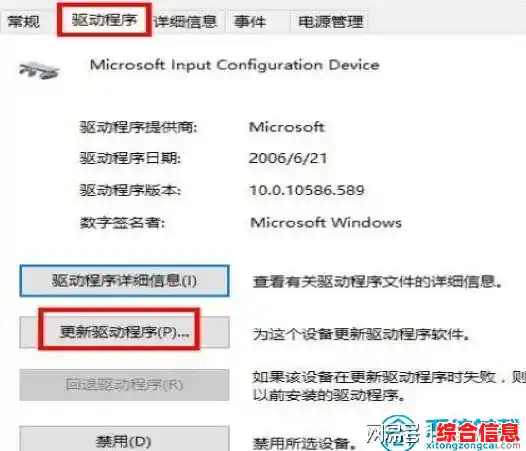
如何升级你的触摸板驱动呢?最简单的方法是打开Windows系统的“Windows更新”,在高级选项中选择“可选更新”,那里经常会提供经过微软兼容性认证的最新硬件驱动程序,你也可以直接访问你笔记本电脑品牌的官方网站,在“支持”或“驱动下载”页面输入你的电脑型号,下载对应操作系统版本的最新触摸板驱动进行手动安装,对于苹果MacBook用户来说,触摸板驱动更新通常包含在macOS的系统更新中,保持系统最新即可。
别再小看你笔记本电脑上那块触摸板了,它可能蕴藏着比你想象中更大的潜力,而挖掘这份潜力的钥匙,往往就是一次简单的驱动升级,它不像更换硬件那样需要花费重金,也不像重装系统那样兴师动众,只需要你花上几分钟的时间,就有可能让你的旧电脑获得焕然一新的操作体验,下次当你觉得触摸板变得迟钝、难用时,别急着抱怨硬件,不妨先去检查一下,是不是那位关键的“翻译官”——驱动程序,该给它升级一下了。