电脑突然黑屏,屏幕一片漆黑,只剩下主机还在嗡嗡作响,或者干脆一点声音都没有了,这种时候千万别急着抓狂,也别立刻想着抱去维修店花冤枉钱,很多时候,问题并没有想象中那么严重,我们自己动动手就能解决,下面就来一步步教你如何自救。
最最重要的一步,保持冷静!深呼吸一下,然后我们从最简单、最可能的原因开始排查,原则是先软后硬,先外后内。
第一步:检查最基础的连接(八成的问题出在这里)
别笑,这可是最常见的原因!很多时候就是线松了或者电源插头出了问题。
- 看看电源指示灯:先看看你的电脑主机箱上的电源灯还亮不亮?如果完全不亮,那问题可能出在供电上,检查一下插线板的开关是不是被不小心碰关了?电源线有没有插紧?换个墙上的插座试试,说不定是插座坏了。
- 紧紧视频线:如果主机灯是亮的,但屏幕不亮,那大概率是连接主机和显示器的那根线出了问题,不管是HDMI线、DP线还是老式的VGA线,把它从主机和显示器两端都拔下来,重新插紧一点,有时候接口氧化或者松动就会导致黑屏。
- 试试换个接口:如果你的电脑显卡上有多个视频接口(比如有两个HDMI口),可以换一个接口插上试试,同样,显示器上如果有多个输入源,也记得用显示器的物理按键切换一下信号源,比如从HDMI1切换到HDMI2。
第二步:观察电脑的真实状态(它真的“死”了吗?)
电脑并没有真正黑屏,它可能只是“睡着了”没醒过来,或者屏幕本身出了问题。
- 尝试唤醒:动动鼠标,敲敲键盘上的任意键(比如空格键),看看屏幕有没有反应,有时候系统进入了睡眠或休眠模式,但没能正常唤醒。
- 判断是否假死:如果键盘上的大小写锁定键(Caps Lock)或数字锁定键(Num Lock)按下去时,指示灯会正常亮灭,这说明你的主机其实是在正常工作的,只是显示信号没有输出到屏幕上,那问题就更可能集中在显卡、连接线或显示器本身。
- 检查显示器:确保显示器的电源灯是亮的,而不是处于待机的橙色或闪烁状态,如果显示器指示灯不亮,参照第一步检查它的电源线,也可以尝试把显示器的电源线拔掉,等一分钟再插上,重启显示器。
第三步:如果以上都没用,尝试重启大法
重启是解决很多电脑疑难杂症的万能钥匙。
- 长按电源键强制关机:如果电脑完全没反应,键盘灯也不亮,那就长按主机上的电源按钮不放,大约持续5到10秒,直到主机完全断电关机。
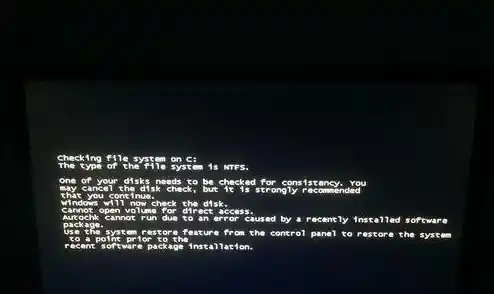
- 等待片刻再开机:关机后,等待30秒左右,让电脑内部的电容充分放电,然后再次按下电源键开机,这次开机要仔细观察:有没有听到“滴”的一声正常开机音?主机上的硬盘灯有没有在闪烁?如果能看到Windows的启动标志,但进入系统前又黑屏,可能是系统启动问题,如果从一开始就一点显示都没有,那可能就是硬件故障了。
第四步:深入一点点的硬件排查(需要你稍微大胆一点)
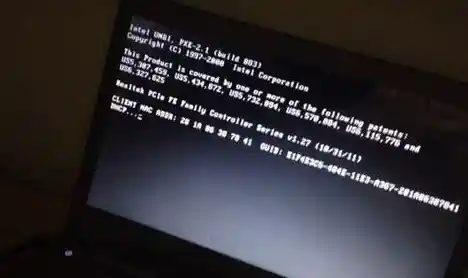
如果重启后还是黑屏,我们可以尝试一些简单的硬件检查。注意:操作前请务必断开主机所有电源线!
- 清理内存条:这是解决莫名黑屏或无法开机的又一个高招,打开主机侧板,找到内存条(长条形的电路板,一般有卡扣固定),用手把两边的卡扣掰开,内存条就会弹起来,然后把它拔出来,用一块干净的学生橡皮,轻轻擦拭金色的金属接触片,把可能产生的氧化层擦掉,擦干净后,再原样插回去,一定要确保插到底,两边的卡扣会“咔哒”一声扣紧。
- 检查显卡:如果你用的是独立显卡(插在主板上的另一块板卡),同样可以把它拔下来,用橡皮擦一擦金手指,然后重新插紧,同时确保显卡的额外供电线也插好了。
第五步:什么时候该找专业人士?
如果你尝试了所有上述方法,电脑依然顽固地黑屏,那么可能问题就比较复杂了,
- 电源坏了:无法给主板和硬件正常供电。
- 主板出了问题:这是电脑的骨架,坏了就很麻烦。
- 显卡彻底故障:尤其是如果你听到主机正常运转,但就是没显示。
- CPU过热或损坏:比较少见,但也有可能。
这时候,就不要自己再胡乱折腾了,尤其是如果你对电脑内部结构不熟悉的话,把电脑送去专业的维修店进行检测,才是明智的选择。
面对突发黑屏,只要按照从简到繁的顺序一步步排查,大部分情况下你都能自己找到问题所在并解决它,省时又省力,希望你的电脑能尽快恢复正常!