当你需要使用一个老式的设备,比如工控设备、单片机开发板、老款GPS或者某些数控机床,它们通常使用一种叫做串口(也叫COM口)的方形接口来连接电脑,现在的电脑大多没有这种接口了,所以你就需要一个USB转串口的小工具,一头是USB插头,另一头是串口插头。
但问题来了,你把这个小工具插到电脑上,电脑往往不认识它,你需要给它安装一个“翻译官”,也就是驱动程序,这个指南就是帮你搞定驱动安装和解决连接不上问题的。
第一部分:驱动程序安装
-
找到正确的驱动程序
- 首选方法:使用设备自带的驱动光盘。 如果你买转换器时附带了光盘,优先使用它,光盘里的驱动通常是最匹配你这个特定型号的。
- 次选方法:访问制造商官网。 在转换器上通常会有一个品牌名称和型号,FTDI”、“PL2303”、“CH340”、“CP2102”等,用你的电脑浏览器搜索这个品牌和型号的官方网站,在“支持”或“下载”页面找到最新的驱动程序下载,这是最安全可靠的方式。
- 备用方法:让系统自动搜索。 Windows系统自带的驱动库里有通用的驱动,你可以尝试让系统自动搜索安装,但这个方法成功率不是百分之百,尤其是对于比较新的操作系统和老旧的转换器。
-
安装驱动步骤(以Windows系统为例)

- 第一步:不要先插入USB转串口设备!最好在安装驱动之前,保持设备与电脑是断开状态。
- 第二步:运行你下载的驱动程序安装文件,它可能是一个
.exe的可执行文件,双击它,然后就像安装普通软件一样,跟着屏幕提示点击“下一步”直到完成,如果驱动是压缩包,需要先解压,记住解压后的文件夹位置。
- 第三步:安装程序提示完成后,现在才把USB转串口设备插到电脑的USB口上。
- 第四步:等待系统自动识别,通常电脑屏幕右下角会提示“正在安装设备驱动程序”,稍等片刻,会提示“设备已准备就绪”。
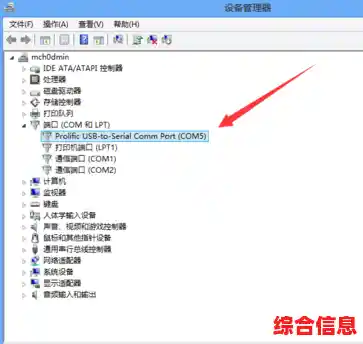
- 第五步:验证安装是否成功,在“此电脑”上右键选择“管理”,然后选择“设备管理器”,在设备管理器里,你应该能看到一个名为“端口(COM和LPT)”的选项,点开它,下面会出现一个具体的端口号,USB-to-Serial Comm Port (COM3)”,如果能看到这个,并且没有黄色的感叹号或问号,就说明驱动安装成功了。
第二部分:设备连接故障排除
即使驱动安装好了,有时候你的软件还是找不到设备或者通信失败,别急,按照以下步骤一步步检查。
-
检查物理连接
- 换一个USB口: 有时候是某个USB口接触不良或供电不足,拔下来,换一个电脑上其他的USB口试试。
- 检查数据线: 确保你的USB线是好的,可以换一根确认能正常传输数据的线试试。
- 检查转换器和设备之间的连线: 确保串口线插紧了,两端的螺丝要拧好。
-
检查设备管理器(这是最重要的步骤)
- 打开设备管理器,查看“端口(COM和LPT)”。
- 如果设备带黄色感叹号: 这表示驱动有问题,在带感叹号的设备上右键,选择“更新驱动程序”,然后选择“浏览我的电脑以查找驱动程序”,再选择“让我从计算机上的可用驱动程序列表中选取”,如果之前驱动解压到了某个文件夹,就指定那个文件夹路径,让系统从里面安装,或者,你可以直接“卸载设备”,然后拔掉USB转换器再重新插上,让系统再次尝试自动识别。
- 确认端口号: 记下设备管理器里分配的COM口号码(比如COM3),你使用的软件(如串口调试助手、单片机烧录软件等)必须选择完全相同的COM口号码才能通信。
-
解决端口冲突
- 有时候电脑会给你设备分配一个已经被占用的COM口号,或者分配了一个很大的号码(如COM10以上),有些老软件无法识别这么大的端口号。
- 在设备管理器中,在你的USB转串口设备上右键,选择“属性”,然后进入“端口设置”选项卡,点击“高级”按钮,你可以手动强制地将COM端口号更改成一个比较小的、未被使用的号码,比如COM2或COM3。
-
检查软件设置
- 在你的应用程序(如串口调试助手)中,确保你选择的端口号与设备管理器中的完全一致。
- 检查通信参数设置,这些参数必须和你连接的设备要求一模一样,主要包括:
- 波特率: 常见的有9600, 115200等。
- 数据位: 通常是8。
- 停止位: 通常是1。
- 校验位: 通常是无。
- 这些参数就像两个人对话的语速和规则,两边必须一致才能听懂对方在说什么,这些信息通常可以在你连接的设备说明书或标签上找到。
-
其他高级可能性
- 系统兼容性: 确保你下载的驱动程序支持你当前的操作系统(如Windows 10/11),老驱动可能不兼容新系统。
- 硬件损坏: 如果以上所有方法都试过了,换一台电脑试试,如果在另一台电脑上正常工作,说明可能是你电脑的系统问题;如果另一台电脑也不行,那很可能是USB转串口设备本身已经损坏了。
解决问题的核心思路就是:先确保“翻译官”(驱动)正确上岗(设备管理器无感叹号),再确保“对话通道”(COM口)畅通且唯一,最后确保“对话规则”(波特率等参数)双方一致,按照这个顺序一步步检查,大部分问题都能得到解决。