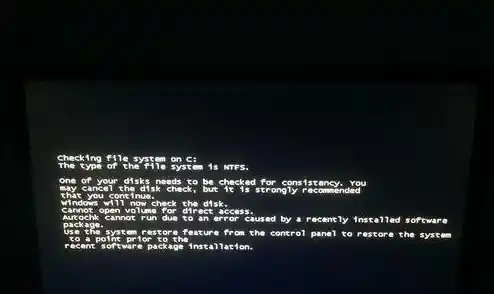

你是不是感觉电脑越来越慢了?打开多个网页标签会卡顿,运行一些稍微大一点的软件就要等半天,甚至同时开个微信、听个音乐再处理文档,电脑就有点不堪重负的感觉,很多时候,问题的根源并不在于你的处理器不够快,或者硬盘不行,而是内存不够用了,内存就像是电脑的“临时工作台”,所有正在运行的程序和数据都会先放在这里,供处理器快速取用,当这个工作台太小,而你要同时处理的任务太多时,电脑就不得不频繁地把一些数据从内存挪到速度慢得多的硬盘上,再挪回来,这个过程就会导致明显的卡顿。
给电脑升级内存条,往往是提升多任务处理能力和整体流畅度最直接、最划算的方式之一,但买内存条可不能瞎买,不是随便找一根插上就能用的,下面我们就来一步步说说,怎么才能选到最适合你电脑的那根内存条。
第一步,也是最重要的一步:搞清楚你现在的电脑支持什么样的内存。
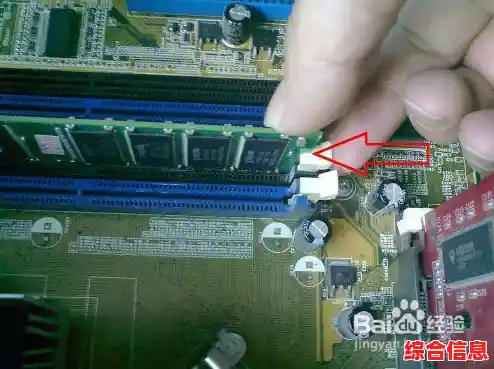
你需要知道你的电脑主板支持哪种类型的内存,现在市面上主流的是DDR4和DDR5,比较老的电脑可能是DDR3甚至更早的,而最新的电脑开始普及DDR5,这几种类型之间是完全不兼容的,插槽的缺口位置都不一样,你根本插不进去,确定类型是首要任务,对于绝大多数普通用户来说,如果你的电脑不是最近一两年买的顶级配置,那很可能还是DDR4的平台。
要了解主板支持的最高内存频率,内存频率就像它的工作速度,单位是MHz,频率越高,理论上速度越快,但这里有个关键点:你的内存能跑多快,最终是由你的主板和处理器决定的,如果你买了一条频率很高的内存,但你的主板只支持到比较低的频率,那么高频率的内存就会自动降频到主板支持的频率运行,你就多花了冤枉钱,查一下你主板的规格,选择一个它支持的主流频率就好,没必要盲目追求最高频。
第三,注意内存的容量和插槽,8GB内存只是入门水平,勉强够日常办公和上网,如果要流畅地进行多任务处理,或者玩一些主流的网络游戏,16GB是一个比较舒适的甜点级容量,如果你是重度用户,比如需要做视频剪辑、玩大型3A游戏、运行虚拟机等,那么考虑32GB甚至更大容量会带来更好的体验,你还需要打开机箱侧板看看,主板上通常有2个或4个内存插槽,如果你已经有了一根内存条,想再加一根组成双通道,那最好购买和现有那条品牌、型号、容量、频率都完全一样的,这样可以最大程度保证兼容性和稳定性,如果插槽有空余,直接加一根是性价比最高的方式;如果插槽已经插满了,想升级就只能替换掉现有的,购买更大容量的新内存条。
我们谈谈怎么挑选具体的内存条产品。
品牌是一个重要的参考因素,金士顿、威刚、芝奇、海盗船、金士顿、威刚、芝奇等,选择这些主流品牌,质量和售后都有保障。
接下来是购买和安装的实操部分。
购买时,强烈建议选择京东自营、品牌天猫旗舰店或者有信誉的线下实体店,这样可以避免买到假货或二手翻新条,拿到内存条后,先别急着拆包装,对照一下上面的规格参数,看是否和你查询到的主板支持信息一致。
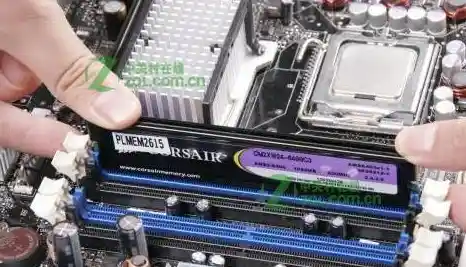
安装内存条本身并不复杂,但需要细心,一定要完全断开电脑的电源,不仅仅是关机,最好把电源线也从插座上拔下来,确保安全,然后打开机箱侧板,找到主板上的内存插槽,通常插槽两边会有卡扣,用手轻轻向外掰开,把内存条金手指上的缺口对准插槽上的凸起,然后用双手按住内存条的两端,垂直向下均匀用力,听到“咔哒”一声,两边的卡扣自动扣上,就安装到位了,如果你有两条内存要组成双通道,一般主板说明书会告诉你插在哪两个插槽效果最好,通常是间隔插槽,比如插在第二和第四槽。
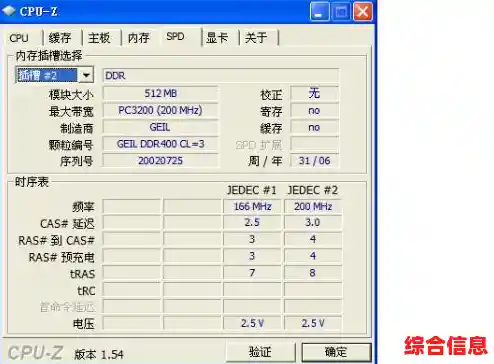
安装完成后,接上电源开机,如果电脑能正常启动进入系统,你可以右键点击“此电脑”选择“属性”,在系统信息里查看一下是否识别到了正确的内存容量,你也可以下载一个叫“CPU-Z”的小软件,在“Memory”标签页下查看内存的实际运行频率、时序等信息,确认是否正常运行。
最后要提醒一点,升级内存确实能有效缓解因内存不足导致的卡顿,但它不是万能的,如果你的电脑慢是因为处理器性能太弱,或者还在使用老式的机械硬盘,那么只升级内存可能效果不明显,升级固态硬盘对系统流畅度的提升,有时候甚至比升级内存更立竿见影,最好能综合判断自己电脑的瓶颈到底在哪里,把钱花在刀刃上。
希望这份指南能帮助你顺利为你的电脑选择并安装上合适的内存条,让它重新焕发活力,陪伴你更高效地工作和娱乐。