
说到给文档加页码,很多人可能觉得这还不简单?不就是点一下“插入页码”就完事了吗?但实际情况往往是,你想让页码从第二页开始显示,它偏偏在第一页就冒了出来;你想让目录页和正文页用不同的页码格式,折腾半天还是乱七八糟;或者更头疼的是,文档中间某个章节的页码突然不按顺序来了,怎么也调不回去,这些看似小问题,却足以打乱整个文档的节奏,让人非常烦躁。
页码设置里面有不少小窍门,掌握了它们,不仅能让你排版更规范,效率也能大大提升,咱们今天就不讲那些复杂的专业术语,就用最直白的话,把这些技巧一个一个说清楚。
第一,搞清楚“节”这个概念,这是页码设置的万能钥匙。
你可以把“节”想象成给你的文档分家,一个长长的文档,就像一栋大房子,如果所有房间的规矩都一样,那管理起来很简单,但现实是,我们需要有不同的安排:比如前言部分要用罗马数字i, ii, iii来编号,正文部分才用普通的1, 2, 3;或者目录页不需要页码,正文才需要,这时候,“分节”就派上用场了。
具体怎么做呢?在你希望开始新规则的那一页的最开头(比如正文的第一行),找到菜单栏的“布局”或“页面布局”,里面有个“分隔符”,点开它,选择“分节符”里的“下一页”,这时,你会发现好像没什么变化,但本质上,你的文档已经分成了两“节”,第一节可以独立设置页码,第二节也可以有自己的一套规则,它们互不干扰,这是解决所有复杂页码问题的核心基础,一定要先弄明白。
第二,告别首页页码的尴尬。
很多正式文档,比如报告、论文,第一页是封面,放页码显然不合适,怎么让首页不显示页码呢?方法特别简单,双击你的页脚区域进入编辑状态,在出现的“页眉和页脚工具”菜单中,通常会有一个“首页不同”的选项,把它勾选上,这时,你会发现第一页的页码消失了,但从第二页开始,页码依然正常显示,这个方法不需要分节,适用于简单的封面页处理,非常方便。
第三,自由控制页码从哪里开始编号。
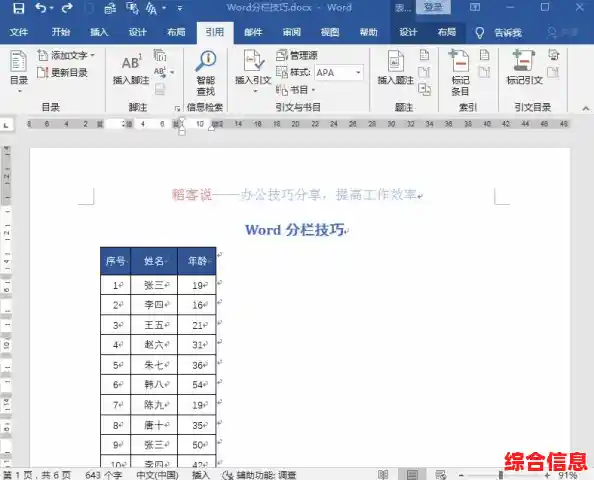
你的文档前面有几页说明性的内容,你希望正文从第1页开始编页码,前面有三页前言,你希望正文第一页显示为“1”,该怎么做?
确保你在正文开始的地方已经插入了“分节符”(参考第一点),把前言和正文分成了两节,双击正文第一节的页脚,进入编辑状态,这时,关键一步来了:找到“页眉和页脚”工具菜单里的“链接到前一节”这个按钮(它看起来像两个链条连在一起),确保它是“熄灭”的、未被选中的状态,这相当于切断了本节页脚和前一节页脚的联系,之后,你再点击“插入页码”,并选择“设置页码格式”,在弹出的窗口中,选择“起始页码”,并在后面的框里输入“1”,这样,你这节的页码就会乖乖地从1开始编号了,而前面的前言部分你可以设置成完全不显示页码或者其他格式。
第四,玩转不同的页码格式。
除了常见的阿拉伯数字1,2,3,我们有时候还需要用到罗马数字(I, II, III)或者中文数字(一,二,三),这个设置同样在“页码格式”里完成,你可以为文档的不同“节”设置完全不同的编号格式,第一节(目录、前言)用罗马数字,第二节(正文)用阿拉伯数字,只要先分好节,然后分别进入每一节的页脚,设置对应的页码格式即可。

第五,应对奇偶页的不同需求。
对于需要双面打印、装订的文档,比如书籍、手册,我们通常希望页码在奇数和偶数页的位置是镜像对称的,比如奇数页的页码在右下角,偶数页的页码在左下角,实现这个也很简单:双击页脚进入编辑,在“页眉和页脚工具”中勾选“奇偶页不同”,你分别去奇数页和偶数页的页脚,插入页码,并调整到对称的位置就可以了,这样打印装订后,页码会始终显示在外侧,非常专业。
一个小技巧让页码包含章节号。
在一些长篇文档中,比如产品手册,我们可能希望页码显示为“1-1, 1-2, 2-1”这样的形式,前面的数字代表章节号,这个功能在“页码格式”设置里也能找到,通常叫“包含章节号”,但使用前,你需要确保章节标题已经使用了Word内置的“标题样式”,并且为这些标题设置了多级列表编号,这样Word才能正确识别章节号,这个功能稍微进阶一点,但在管理复杂文档时非常有用。
设置页码的关键在于理解“节”的概念,并熟练使用“链接到前一节”这个按钮,一旦掌握了这个核心,其他如起始页码、格式变化等问题都能迎刃而解,下次再遇到页码捣乱,别急着头疼,静下心来,按照这些步骤操作一下,你会发现,让文档排版变得规范又高效,其实并不难。