你是不是也觉得Excel就是个填数字、画格子的工具?每天对着它,重复着复制、粘贴、拉公式,感觉效率低到让人抓狂?别急,今天咱们就来彻底改变这个看法,Excel 2013里其实藏着很多让你事半功倍的“神技”,一旦掌握了,你就能从繁琐的工作中解放出来,成为办公室里那个让人羡慕的效率达人。
咱们得从最基础但也最重要的“快”字说起,你还在用鼠标拖着滚动条找数据吗?试试“Ctrl + 方向键”吧,不管你的表格有多大,按一下“Ctrl + ↓”,光标瞬间跳到这一列最后一行有数据的单元格;按“Ctrl + →”,立刻跳到这一行最后一列,想选中一大片连续的数据区域?先点一下起始单元格,然后按住“Shift”键不放,再按“Ctrl + ↓”和“Ctrl + →”,唰的一下,所有数据就都被选中了,比你用鼠标拖拽快十倍不止。
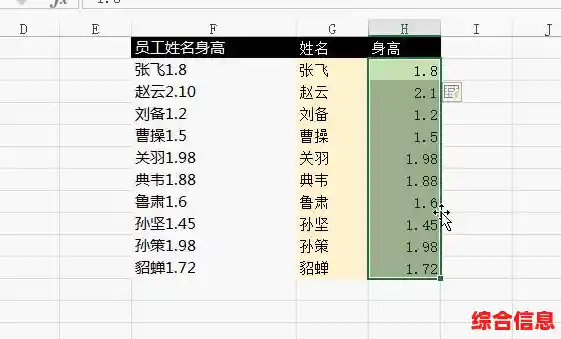
再说说填充数据,别再傻傻地拖拽单元格右下角的小十字(填充柄)了,尤其是数据量大的时候,拖到手酸,双击那个小十字,Excel会自动根据旁边列的数据长度,瞬间填充到底,又快又准,还有更厉害的“快速填充”(Ctrl + E),这可是Excel 2013的新法宝,你有一列完整的姓名,现在需要单独提取出姓氏,你只需要在旁边单元格手动输入第一个人的姓氏,然后选中下面的单元格,直接按Ctrl + E,奇迹发生了,Excel就像能读懂你的心思一样,自动把所有姓氏都提取出来了,拆分数据、合并数据、格式化数据,它样样精通,绝对是懒人必备神器。
处理数据时,筛选和排序是家常便饭,但高级筛选你知道吗?它能帮你完成更复杂的任务,你想从一张销售表中找出“销售额大于10000”且“产品是A或者B”的所有记录,用普通筛选有点麻烦,但用高级筛选,设置好条件区域,一点确定,结果立马呈现,还有“删除重复值”功能,在“数据”选项卡里轻轻一点,就能把重复的行干干净净地删掉,再也不用一个个去眼睛找了。
公式和函数是Excel的灵魂,但死记硬背太痛苦,记住几个最常用、最能解决问题的就行,SUMIFS函数是多条件求和之王,比如你要计算“销售部”“张三”在“一季度”的总销售额,用SUMIFS一个函数就能搞定,不用再写一堆复杂的IF判断,VLOOKUP是查找匹配的利器,虽然它有点小缺点(比如只能向右查找),但在大部分情况下,它能帮你从另一张表里精准地找到你需要的数据,就像查字典一样方便,关键是,别怕它,找个例子亲手试一次,你就明白它有多好用了。
当你的数据越来越多,把它变成直观的图表是关键一步,Excel 2013的图表功能更智能了,选中你的数据区域,直接按“Alt + F1”,一个默认的柱形图立刻就插入到当前工作表里了,快得超乎想象,然后你可以根据需要轻松更改图表类型、添加标题、调整颜色,推荐你试试“数据透视表”,它可能是Excel里最强大也最被低估的功能,它不需要你写任何公式,只需要用鼠标拖拽不同的字段,就能瞬间对海量数据进行分类、汇总、计算,生成动态的报表,一开始可能会觉得有点陌生,但花半小时学一下,你会打开新世界的大门,以后做周报、月报就是分分钟的事。
一些细节上的技巧也能大大提升舒适度,冻结窗格”,当你的表格很长很宽时,把标题行和首列冻结住,这样无论你怎么滚动,标题始终可见,看数据再也不怕对错行了。“分列”功能可以快速处理从别处粘贴过来的不规范数据,比如把混在一格的“省-市-区”快速拆分成三列。
Excel 2013不是一个冰冷的软件,它更像一个等着你去挖掘的宝藏,这些技巧都不是什么高深莫测的编程,只是一些更聪明的工作方法,你今天下班前,随便挑一两个试试,立刻就能感受到效率的飞跃,别再把时间浪费在重复劳动上了,把这些核心技巧用起来,你会发现,处理数据原来可以这么轻松、这么有成就感!