你需要明白驱动程序是什么,驱动程序就像是电脑硬件和操作系统之间的“翻译官”,没有正确的驱动程序,你的键盘、鼠标、触摸板、声卡、显卡等硬件可能就无法正常工作,或者无法发挥出全部性能,你可能会遇到没有声音、屏幕分辨率很低、无线网络上不去、触摸板手势失灵等问题,保持驱动程序的最新和正确,是让笔记本电脑稳定、流畅运行的关键一步。
如何为联想笔记本电脑找到并安装正确的驱动程序呢?最推荐、最不容易出错的方法是使用联想官方提供的工具。
联想官网上有一个叫做“联想知识库”或“支持”的页面,这是你获取所有官方驱动程序的首选之地,你不需要知道具体硬件的型号,因为联想提供了一个非常方便的自动检测工具,打开浏览器,访问联想的官方网站,找到“服务与支持”或“驱动下载”的栏目,页面上通常会有一个按钮,写着“检测电脑”或“自动查找驱动程序”,点击它,网站会提示你下载一个很小的自动检测程序,下载并运行这个程序,它会自动识别出你笔记本电脑的精确型号以及当前的操作系统版本,识别完成后,它会直接跳转到专属于你这台电脑的支持页面,页面上会列出所有可用的驱动程序、BIOS更新和配套软件。
在这个列表里,你会看到驱动程序按类别排列,比如声卡、显卡、芯片组、网络适配器(包括有线和无线网卡)、蓝牙、读卡器等等,每个驱动程序后面都会有版本号和发布日期,你不需要把所有的驱动程序都重新安装一遍,你应该优先关注那些带有“重要”或“推荐”标记的更新,尤其是BIOS更新,因为它关系到电脑最底层的稳定性与安全性,安装时需要确保电脑连接电源,过程中不能断电,对于其他驱动,如果你的某个硬件工作正常,不一定非要更新到最新版;但如果你遇到了问题,比如无线网络时断时续,那么更新“网络适配器”下面的无线网卡驱动就是首要任务。
下载驱动程序时,务必选择与你的操作系统完全匹配的版本,比如是Windows 10还是Windows 11,是64位还是32位,下载完成后,你通常会得到一个.exe格式的安装文件,在安装任何驱动程序之前,有一个非常好的习惯:创建系统还原点,这样万一新驱动不兼容导致系统出现问题,你可以轻松地恢复到安装前的状态,你可以在Windows搜索框里输入“创建还原点”,然后按照提示操作即可。
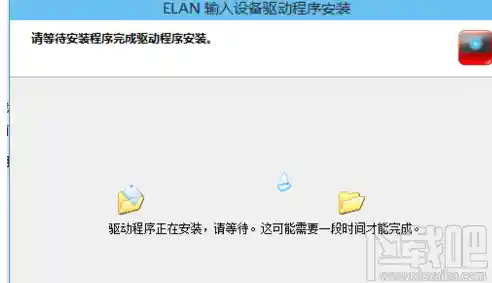
接下来就是安装过程了,关闭所有正在运行的程序,然后双击下载好的.exe驱动文件,大多数联想驱动安装程序界面都很直观,你只需要跟着屏幕上的提示点击“下一步”、“同意许可协议”、“安装”就可以了,安装过程中屏幕可能会闪烁几下或短暂黑屏,这是正常现象,安装完成后,通常会要求你重启电脑,请务必选择重启,这样才能确保新驱动完全加载并生效。

如果自动检测工具因为某些原因无法使用,你也可以手动输入你笔记本电脑的型号来查找,型号通常可以在笔记本底部的标签上找到,是一串像“Lenovo Yoga 14s-ARE 2021”或“ThinkPad X1 Carbon Gen 9”这样的字符,在支持页面的搜索框里输入这串型号,就能进入对应的驱动下载页面,然后手动选择操作系统并下载所需的驱动。
除了官网,联想还提供了一个非常强大的官方工具——联想电脑管家,你可以在官网下载并安装它,这个软件不仅能够进行病毒查杀、空间清理,还有一个专门的“硬件驱动”模块,打开它,软件会自动扫描你的电脑,检查所有联想官方驱动是否有更新,并一键下载和安装,这对于不熟悉手动操作的用户来说是最省心的方法,它能最大程度避免下载到错误的驱动。
要特别强调一个重要的注意事项:尽量避免使用第三方驱动更新软件,这些软件虽然声称能一键更新所有驱动,但它们数据库可能不准确,有时会误装不兼容的通用驱动,反而导致系统崩溃或硬件异常,最安全、最可靠的来源永远是联想官方网站。
为联想笔记本安装驱动的正确步骤是:访问联想官网,使用自动检测工具或手动输入型号找到支持页面,根据需要下载官方驱动,安装前创建还原点,然后按照提示安装并重启电脑,或者,直接使用“联想电脑管家”来一键检测和更新,这样做既能保证系统的稳定性,也能确保你的笔记本电脑发挥出最佳性能。