朋友,你是不是也遇到过这种情况?按下电脑开机键,满心期待地等着熟悉的桌面出现,结果屏幕却像块黑漆漆的砖头,一点反应都没有,心里咯噔一下,完了,电脑是不是坏了?修一下得花多少钱?
先别急着慌,更别急着抱去维修店花冤枉钱,很多时候,电脑黑屏并不是什么硬件大问题,可能只是系统一时“闹脾气”或者某个小环节掉了链子,今天要跟你聊的,就是几招不用拆机、不用懂技术,只要动动手指按按键就能解决的“急救大法”,咱们一步一步来,从简单到复杂,大概率能帮你把电脑从“黑脸”状态拉回来。
第一招:先来点“温和的唤醒”
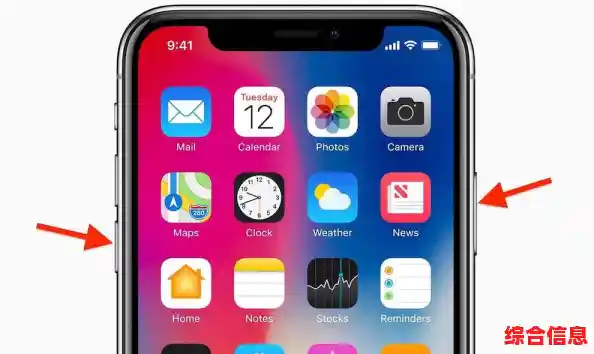
电脑跟人一样,有时候只是睡得太沉了,尝试长按电源键,不是轻轻按一下,而是持续按住大约10秒钟,直到电脑完全关闭(指示灯熄灭),这个过程是强制关机,能清除电脑当前“卡住”的状态,放手后,等上几秒钟,再正常按一下电源键开机,别小看这个动作,它能解决大部分因为系统临时卡死导致的黑屏。
如果没反应,咱们再试试“重启大法”,如果是台式机,看到主机上除了电源键还有一个小一点的“重启键(Reset)”,直接按它一下,电脑会立刻重启,如果没有重启键,那就还是用长按电源键强制关机再开的方法。
第二招:检查“是不是没睡醒看错了人”?
这一步超级重要,但特别容易被忽略,你得当一回侦探,仔细观察一下。
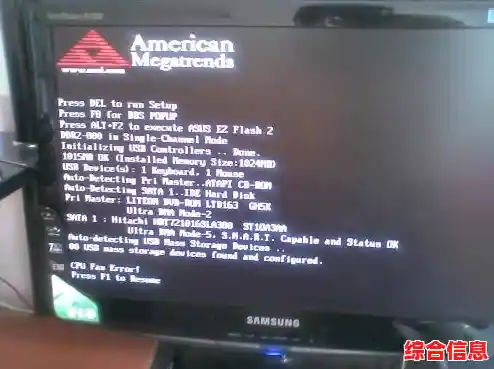
看显示器的指示灯,正常情况下,它应该是绿色或蓝色的,如果它是橙色或黄色还在闪烁,那很可能问题出在显示器本身或者连接线上,这时候,你先去按一下显示器的电源开关,关掉显示器,再重新打开,有时候显示器自己“偷懒”了。
弯腰看看主机和显示器后面那根视频线(就是连着屏幕的那根线),是不是两头都插紧了?用手把它拧紧一点,有条件的,可以把这根线拔下来,再重新插一遍,甚至,如果你有备用的线,换一根试试,很可能就是这根线老化坏了,给你演了一出“黑屏戏”。
第三招:深入一点,听听“电脑的悄悄话”
如果屏幕是黑的,但你能听到电脑主机里风扇在转,硬盘在响,甚至键盘上的大小写指示灯按下去有反应,这说明电脑主机本身可能没问题,问题可能出在显示部分,或者系统卡在了某个启动环节。
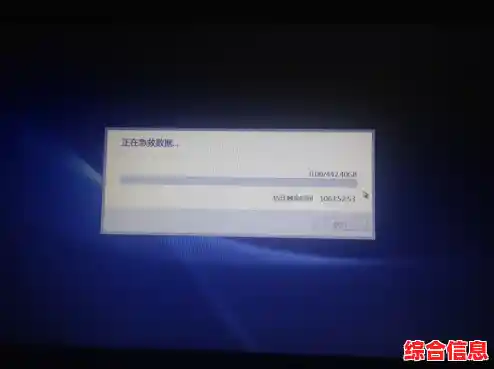
这时候,我们需要一点“暴力”但不伤身体的手段,在开机后黑屏的状态下,尝试强制重启两到三次,具体操作是:看到Windows标志(或者你电脑品牌的logo)出现又黑屏,或者黑屏时间超过一分钟,就长按电源键强制关机关掉,如此重复两到三次,系统可能会自动进入一个叫“Windows恢复环境”的蓝色界面。
看到这个蓝界面,你就成功了一大半!选择“高级选项” -> “疑难解答” -> “高级选项” -> “启动设置”,然后点击“重启”,电脑再次重启后,会看到一个有很多选项的列表,按键盘上的数字“4”或者F4键,进入“安全模式”,安全模式就像电脑的“ICU”,只加载最核心的驱动,如果能进安全模式,说明系统基本是好的,问题很可能是某个软件或驱动冲突,你可以在安全模式下,把最近新装的软件卸掉,或者更新一下显卡驱动,然后再正常重启试试。
第四招:终极排查,给硬件做个“小体检”
如果以上方法都无效,那我们得考虑一下内存条的问题了,内存条接触不良是导致开机黑屏的常见原因之一,这个操作需要你稍微大胆一点。
操作前务必记住:拔掉电脑电源线! 如果是笔记本电脑,把电池也取下来(如果可拆卸的话)。
找到主机箱,打开侧板,你会看到主板上竖着插着一两个长条状的“内存条”,它的两侧有卡扣,用手同时向外掰开卡扣,内存条就会弹起来,然后轻轻拔出来,找一块干净的橡皮擦,用橡皮擦轻轻擦拭内存条金色的接触部分(金手指),把可能产生的氧化层擦掉,原样插回插槽,确保两侧卡扣“咔哒”一声扣紧,最后接上电源再开机,这个方法解决了很多看似“报废”的电脑问题。
最后要说的话
这些按键和简单的动手方法,已经能解决八成以上的电脑开机黑屏问题了,它们的核心思路就是“先软后硬,先外后内”,从最简单的重启、检查线路,再到稍微深入一点的系统修复和硬件清理。
如果所有方法都试遍了,电脑依然黑着脸不理你,那可能真的是某个硬件(比如主板、显卡、电源)出了故障,这时候再考虑送去专业的维修店也不迟,至少,你已经努力过,不会被维修人员轻易“忽悠”了,希望你的电脑能尽快亮起来!