
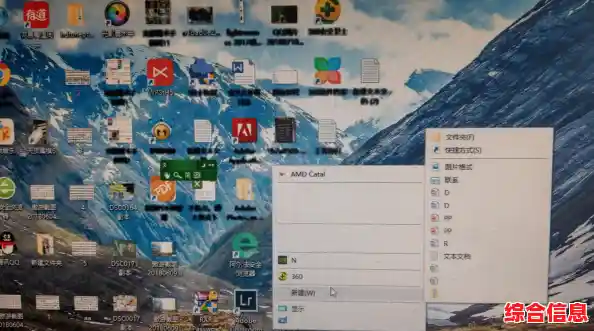
Win11用起来画面很漂亮,但有时候那个桌面会莫名其妙地一直闪啊闪,或者你点个图标,它要卡一下才反应过来,这种问题确实很烦人,它不是那种会让电脑完全用不了的大毛病,但就像鞋子里的一粒小沙子,时不时硌你一下,特别影响心情和效率,下面我就跟你详细聊聊,怎么一步步地把这个烦人的问题给解决掉。
咱们先从最简单、最不用动脑筋的地方开始试,很多时候,问题就出在一些很小的地方。
第一个要怀疑的对象,就是你的显卡驱动程序,显卡是负责电脑显示的核心部件,它的驱动程序如果不合适或者出了点小毛病,桌面刷新卡顿是最常见的症状,解决方法就是去更新它,你不要用Windows自带的更新去装驱动,那个往往不是最新的,最好直接打开你的电脑品牌官网(比如联想、戴尔、华硕等),或者更直接点,打开你电脑里那个显卡品牌的官网,比如你是英伟达(NVIDIA)的显卡就去英伟达官网,是AMD的就去AMD官网,它们网站上都有一个“驱动下载”的版块,你根据你的电脑显卡型号和系统版本,下载最新的驱动程序来安装,安装完成后,一定要重启电脑,这很关键。
第二个要检查的,是Windows系统自己,微软会通过更新不断修复一些已知的bug,可能你遇到的这个桌面卡顿问题,正好在某个更新里被解决了,打开“设置”,找到“Windows更新”,点一下“检查更新”,把能装的重要更新都装上,同样,装完记得重启。
如果更新驱动和系统都没用,那我们就要看看是不是一些正在后台运行的程序在捣乱了,有些软件,特别是那些会给你装各种小插件、或者有桌面整理功能的软件,它们可能会和Win11的桌面产生冲突,你可以做一个简单的测试:同时按下键盘上的“Ctrl” + “Shift” + “Esc”键,打开“任务管理器”,在“进程”标签页里,仔细找找有没有你看不懂的、或者你觉得可疑的程序在运行,你可以尝试逐个右键点击它们,选择“结束任务”,每结束一个,就观察一下桌面的闪烁卡顿有没有好转。注意: 结束任务前,一定要确保你保存了所有重要的工作,以免数据丢失,如果结束某个程序后问题消失了,那它就是罪魁祸首,你可以考虑卸载它或者禁止它开机自动启动。
我们检查一下电脑的电源模式,如果你用的是笔记本电脑,为了省电,系统可能会限制显卡和CPU的性能,导致桌面动画不流畅,你可以在任务栏右下角找到电池图标,右键点击它,选择“电源选项”,确保你选择的模式是“最佳性能”或者“高性能”,这样系统会放开手脚去运行,桌面流畅度通常会得到提升。
如果软件层面的排查都做完了,问题依旧,那我们就要动用一些系统自带的“修复工具”了,这些工具可以检测和修复一些深层次的系统文件错误。
第一个工具叫“DISM”(部署映像服务和管理),你需要用管理员身份打开“命令提示符”或者“Windows PowerShell”,方法是:在屏幕左下角的搜索框里输入“cmd”或“PowerShell”,在搜索结果上右键点击,选择“以管理员身份运行”,在弹出的黑色窗口里,一字不差地输入这个命令:DISM /Online /Cleanup-Image /RestoreHealth,然后按回车,这个命令会检查并修复Windows系统的镜像文件,它需要联网下载一些东西,所以确保网络通畅,然后耐心等待它完成。
第二个工具叫“SFC”(系统文件检查器),在同一个管理员权限的窗口里,等DISM命令完成后,再输入:sfc /scannow,然后按回车,这个命令会扫描所有受保护的系统文件,并用缓存的副本替换掉损坏的文件,这个过程也需要一些时间,让它慢慢跑完。
运行完这两个命令后,再次重启电脑,看看问题是否解决。
还有一个地方值得一看,视觉效果”设置,Win11有很多华丽的动画和特效,但这些效果会消耗显卡资源,如果你的电脑配置不是特别高,关掉它们可能会让桌面响应更敏捷,在搜索框里输入“查看高级系统设置”,打开后,在“高级”选项卡下,点击“性能”区域的“设置”按钮,在弹出的窗口里,你可以选择“调整为最佳性能”,这会关掉所有视觉效果,桌面会变得很“朴素”,你也可以选择“自定义”,然后手动关掉一些你觉得花哨但不实用的选项,窗口内的动画控件和元素”、“在最大化和最小化时显示窗口动画”等,调整完后点击确定,感受一下变化。
如果以上所有方法都尝试遍了,桌面刷新卡顿的问题还是顽固地存在,那就要考虑两个可能性了,一是你的Windows系统本身可能已经存在一些难以修复的深层错误,二是你安装的某些软件与系统存在无法调和的冲突,这时候,最彻底的办法就是“重置此电脑”,这个功能可以在“设置”里的“恢复”选项中找到,它允许你选择保留个人文件(比如文档、照片)只重装系统,或者删除所有内容进行彻底清洁安装,这相当于给电脑做一次“大扫除”,虽然麻烦一点,但往往是解决各种疑难杂症的终极手段。
希望这些一步步的排查方法能帮到你,解决电脑问题需要一点耐心,从最简单的开始试起,大部分情况下都能找到原因并解决掉的。