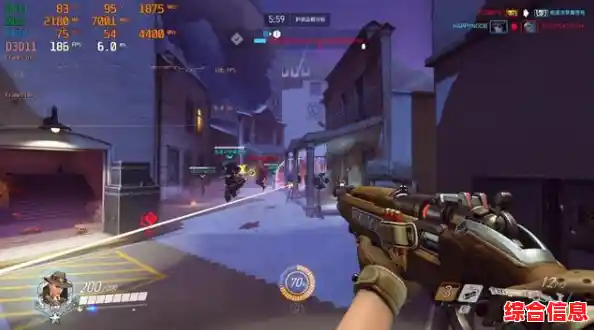

NVIDIA控制面板里的设置是全局性的,这意味着你在这里做的更改,会对所有你玩的游戏都产生影响,除非你为某个特定的游戏单独设置,我们通常会先设置一个全局的、以性能为主的基础方案,然后再根据个别游戏的需求进行微调。
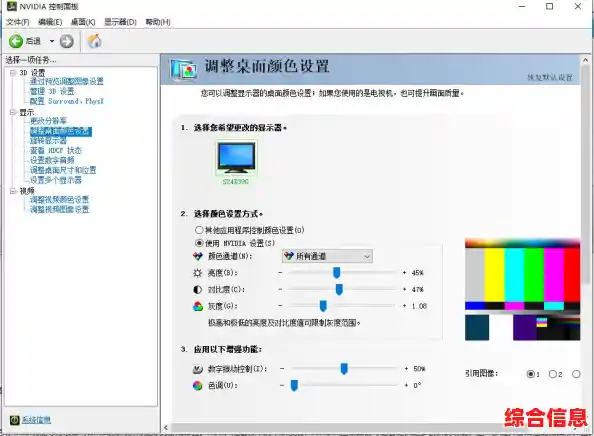
打开NVIDIA控制面板最简单的方法是在桌面空白处点击鼠标右键,菜单里就能直接看到“NVIDIA控制面板”,打开后,我们主要关注左边“3D设置”下面的“管理3D设置”。
全局设置:打好性能基础
这里有一个“全局设置”选项卡,我们就在这里建立你的性能基础。
图像锐化:这个功能挺有用的,它可以在不怎么消耗性能的情况下让画面看起来更清晰,建议你开启它,让“锐化”值保持在0.5左右就很好,太高了画面会显得假,下面的“忽略胶片颗粒”建议拉到0,这样效果最好。
CUDA - GPU:这个直接选择你的主显卡,GeForce RTX 3060”之类的,确保它选对了就行。
DSR - 因数:这个功能是让你在显示器原生分辨率(比如1080p)之上,以更高的分辨率(比如2K)来渲染游戏,然后再缩放到你的屏幕上,理论上能提升画质,但请务必把它关掉!因为它会极大地消耗性能,我们的目标是提升帧数,所以直接禁用。
环境光遮蔽:这个效果是让物体接触和遮挡的地方产生柔和的阴影,增强立体感,但它对性能有影响,为了性能,建议选择“关”。
anisotropic filtering(各向异性过滤):这个技术影响的是远处或倾斜表面的纹理清晰度,它对现代显卡的性能影响已经非常小了,为了画质考虑,你可以直接把它拉到“16x”,这能确保游戏里的地面、墙壁等纹理在任何角度下都保持清晰。
antialiasing - FXAA(快速近似抗锯齿):这是一种轻量级的抗锯齿技术,能消除物体边缘的锯齿感,你可以把它设为“开”,它效果不错,而且性能开销小,如果开了这个你觉得游戏边缘已经够平滑了,就可以在游戏内关闭更耗性能的抗锯齿选项。
antialiasing - 模式:这个和下面的抗锯齿设置相关,如果你打算在游戏内自己控制抗锯齿,这里就选“应用程序控制的”,为了简单起见,我们选“应用程序控制的”就好。
背景应用程序最大帧速率:当游戏不在前台运行时(比如你切出去回消息),这个设置可以限制它的帧数,节省资源,建议设为“20 fps”,这样既不会让游戏卡死,又能省电降耗。
低延迟模式:这个设置是为了减少你操作键盘鼠标到屏幕上产生反应之间的延迟,对竞技游戏尤其重要,建议设置为“超”,这能最大限度地降低延迟。
电源管理模式:这是非常关键的一项! 一定要选择“最高性能优先”,这能确保你的显卡在任何时候都全力工作,避免因为节能设置导致游戏帧数突然下降或波动,不用担心费电,显卡在需要时才会满负荷。
纹理过滤 - 质量:这个选项控制纹理的清晰度和渲染方式,为了性能,建议选择“高性能”,你可能几乎看不出画质上的区别,但能换来帧数的提升。
纹理过滤 - 三线性优化:同样,选择“开”即可。
13 垂直同步(V-Sync):这个功能是防止游戏帧数超过显示器刷新率时产生的画面撕裂,但它的缺点是会增加操作延迟,在控制面板里,建议你把它设为“关”,我们更推荐在具体的游戏设置里,根据需要开启或者使用更好的“G-SYNC”或“FreeSync”技术(如果你的显示器支持的话)。
程序设置:为特定游戏定制
当你为某个游戏做完全局设置后,如果发现某个游戏运行得还是不够理想,或者你觉得可以为某个要求不高的游戏追求极致帧数,就可以用“程序设置”选项卡。
其他有用设置
在控制面板的“显示”菜单下,找到“更改分辨率”,确保你选择的是分辨率列表里标注了“(原生)”的最高分辨率和最高刷新率,如果你的显示器是1080p、144Hz的,就一定要选这个选项,否则你的高刷新率显示器就浪费了。
记得点击控制面板右下角的“应用”按钮来保存你所有的设置。
这套优化方案的核心思路是:在全局设置中优先保证性能和低延迟,牺牲一些对画质影响不大但极其消耗资源的效果,这能为你所有的游戏建立一个流畅的基础,再根据每个游戏的类型和你个人的偏好,通过“程序设置”进行精细的微调,多尝试几次,你就能找到最适合自己电脑和游戏习惯的完美配置了。