
你是不是也觉得自己的Windows 11桌面有点乱?新装的系统,图标都挤在一边;或者用久了,文件、快捷方式堆得满屏都是,想找个东西都得靠搜索,让桌面变得整洁又有个性,一点都不难,关键就在于掌握几个移动图标的小技巧,这就像给你的桌面进行一次大扫除和重新布置房间一样简单有趣。
我们得确保桌面图标是“可见”的,有时候可能不小心把图标都隐藏了,这很简单,在桌面空白处点击一下鼠标右键,在弹出的菜单中找到“查看”,然后确保“显示桌面图标”这一项前面有一个小勾,如果没有,用鼠标点一下它,图标就都回来了。
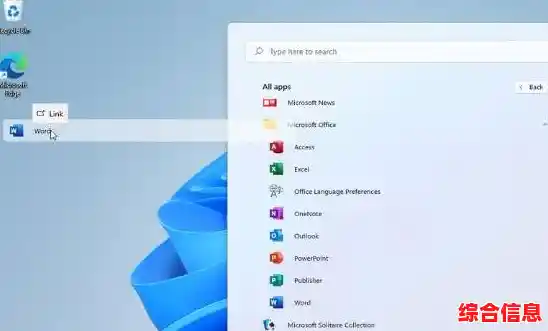
我们来聊聊最基本的移动方法,就像用手直接挪动桌上的物品一样,用你的鼠标,把光标指向你想移动的任何一个图标,此电脑”或者一个文件夹,按住鼠标左键不放,这时你就可以拖着这个图标在桌面上自由移动了,想把它放在哪里,就拖到哪里,松开左键,它就稳稳地落在新位置了,这是最随心所欲的方式,适合你对自己桌面的布局有非常具体想法的时候。
但如果你追求的是整齐划一,不喜欢图标看起来歪歪扭扭,那就要请出“对齐网格”这个好帮手了,同样在桌面右键,点击“查看”,找到“将图标与网格对齐”,当这一项被勾选时,你会发现,无论你怎么拖动图标,它都会自动吸附到一张看不见的网格线的交叉点上,这样,所有的图标都会上下左右对齐,横平竖直,看起来特别规整,这对于有强迫症的人来说简直是福音。
光能移动还不够,有时候我们还需要对一大堆图标进行整体管理,还是在右键的“查看”菜单里,你会看到几个有用的选项,自动排列图标”,如果这个选项被打勾了,你会发现你根本无法手动拖动图标——因为你一松开手,它们就会自动排成一列,从屏幕的左侧开始依次排列,这个功能适合那些希望桌面绝对整洁、不希望任何图标出现在屏幕右侧的人,但如果你想要自由布局,记得要取消勾选“自动排列图标”。
另一个有用的选项是“排序方式”,你可以让Windows自动帮你按名称、大小、项目类型或者修改日期来给图标排个序,比如选择“按名称排序”,所有图标就会按字母顺序排列;选择“按修改日期排序”,最近打开或编辑过的文件就会排在最前面,对于快速找到最近使用的文件非常方便,这是一个快速整理凌乱桌面的好办法。
除了排列,图标的大小其实也能调整,这会影响桌面的整体视觉效果,在桌面右键的“查看”菜单里,你可以选择“大图标”、“中等图标”或“小图标”,如果你的屏幕分辨率很高但尺寸不大,觉得图标太小看着费劲,就选大图标;如果你喜欢在桌面上放很多很多东西,又不想显得太拥挤,那么小图标就是你的最佳选择,多试试不同大小,找到你最舒服的视觉感受。
掌握了这些基本操作,你就可以开始打造真正属于你自己的桌面了,这里有一些思路供你参考:
你可以尝试功能分区,把桌面想象成一块画布,进行区域划分,把“此电脑”、“回收站”、“控制面板”这些系统相关的图标放在桌面的左上角,把你最常用的软件快捷方式,比如浏览器、聊天工具、办公软件,整齐地排列在右上角,而左下角可以留给你正在进行的项目文件夹,右下角则放一些临时下载的文件,这样分区管理,找起东西来一目了然。
你也可以玩转创意造型,既然可以自由移动,为什么不摆个有趣的图案呢?你可以用图标拼出你的名字首字母,或者一个简单的笑脸符号,虽然这可能需要一点耐心,但完成后会非常有成就感,让你的桌面在朋友面前显得独一无二。
别忘了定期维护,桌面就像你的实体书桌,需要时不时整理一下,每周或每半个月,花几分钟时间,用“排序方式”功能快速整理,或者手动把不再需要的文件丢进回收站,把新的重要文件挪到容易看到的位置,养成这个好习惯,你就再也不会面对一个杂乱无章、让人心烦的桌面了。
Windows 11给了你足够的自由来控制桌面的样子,别再忍受默认的排列或者混乱的局面了,现在就开始动手,拖动你的图标,尝试不同的排列方式和大小设置,找到一个最能提升你工作效率和使用心情的个性化布局吧,你的桌面,理应由你做主。