想把一份PDF文件变成可以随意修改的Word文档,这个需求太常见了,可能是老板发来一份产品手册让你修改几个数据,可能是你从网上下载了一份重要的资料想整理成自己的笔记,也可能是扫描了一份纸质合同需要重新排版,但当你兴冲冲地尝试转换时,结果往往让人沮丧:文字乱码、排版错位、图片消失……简直是一场灾难。
别担心,掌握下面这些简便方法,你就能轻松搞定PDF转Word,而且效果会好得多,我们的目标不是追求百分百的完美(因为有些复杂排版的PDF确实难以完美还原),而是用最省时省力的方法,达到“高度可用”的状态。
第一步,也是最重要的一步:判断你的PDF是什么类型
这就像医生看病要先诊断一样,选对方法的前提是了解你的PDF,PDF主要分两种:
如何快速判断? 很简单,用鼠标尝试选中PDF里的几个字,如果能轻松选中,就是文本型;如果完全选不中,或者选中的是一个巨大的图片框,那就是图像型。
第二步,针对不同类型,选择你的“武器”
利用“神器”——现代Word软件自身(最适合文本型PDF)
很多人不知道,从Microsoft Word 2013及以后的版本开始,它本身就内置了强大的PDF转换功能,这是处理文本型PDF的首选,因为最方便,效果也相当不错。
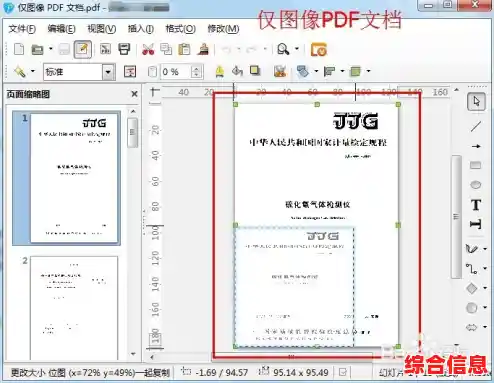
操作步骤:
优点:极度方便,无需安装任何额外软件;对于简单的文本型PDF,格式还原度相当高。
缺点:对于非常复杂的排版(如多栏、复杂表格、大量图片)可能还是会有些错乱;对图像型PDF基本无效。
巧用互联网巨头的免费工具(文本型和图像型都适用)
如果你没有新版Word,或者Word转换效果不理想,可以求助于那些我们每天都在用的工具。
谷歌文档(Google Docs):
微软OneDrive + Word Online:
优点:免费、跨平台(电脑、手机都能用);对图像型PDF有OCR识别能力。
缺点:需要网络;涉及文件上传,如果文档高度敏感需谨慎;识别精度取决于OCR技术,有时会有错误。
专业的PDF转换器(追求精度和批量处理时使用)
当你有大量PDF需要转换,或者对转换质量要求极高时,可以考虑专业的软件或在线转换网站。
在线转换网站:比如Smallpdf、iLovePDF等,它们操作简单,直接把PDF拖拽到网页上,点击转换,然后下载即可,大部分免费版会有一些限制,比如每小时转换次数、文件大小限制等。
专业桌面软件:如Adobe Acrobat Pro(付费)是行业标准,功能最强大,国内也有一些优秀的软件如福昕等,它们提供的OCR识别引擎更精准,对格式的保留也更好。
优点:功能强大,转换精度高;支持批量处理;可以精细调整转换设置。
缺点:专业软件通常收费;在线网站免费版有限制,且上传敏感文件有风险。
第三步:转换后的“精加工”
无论用哪种方法,转换后的Word文档都可能需要你进行一些手动调整,把这看作必不可少的一步,而不是转换失败。
最后的小贴士:
掌握了这些方法,并理解了背后的原理,你就再也不会对PDF转Word感到头疼了,多尝试几种方法,找到最适合你和当前文档的那一个,你会发现,这件事原来可以如此简单。