当你遇到电脑问题,比如蓝屏、频繁死机、软件冲突或者病毒骚扰时,正常启动的Windows可能已经无法让你有效地解决问题,因为一开机,一大堆程序和服务都会自动运行,它们可能正是问题的根源,这时候,你就需要一个“干净”的环境来动手修理,这个环境就是安全模式。
可以把安全模式想象成电脑的“急诊室”,在这个模式下,Windows只会加载最核心、最基本的系统文件和驱动程序,把那些花里胡哨的非必要东西全部关在门外,这样一来,如果问题在安全模式下消失了,你就能立刻判断出是那些被禁用的程序或服务在捣鬼,如果问题依然存在,那很可能就是Windows系统核心文件或硬件驱动出了更底层的问题。
学会进入安全模式,是每个电脑使用者都应该掌握的救命技能,下面就是几种在不同情况下进入安全模式的方法,请根据你的电脑状况选择最适合的一种。
系统还能正常进入时(最推荐的方法)
这是最稳妥、最方便的方法,前提是你的电脑虽然有问题,但还能勉强进入到登录界面或桌面。
- 按住键盘上的 Shift 键不放,然后用鼠标点击屏幕右下角的“电源”按钮,选择“重启”。
- 电脑会重启并进入一个蓝色的“选择一个选项”界面,依次点击“疑难解答” -> “高级选项” -> “启动设置”。
- 点击右下角的“重启”按钮。
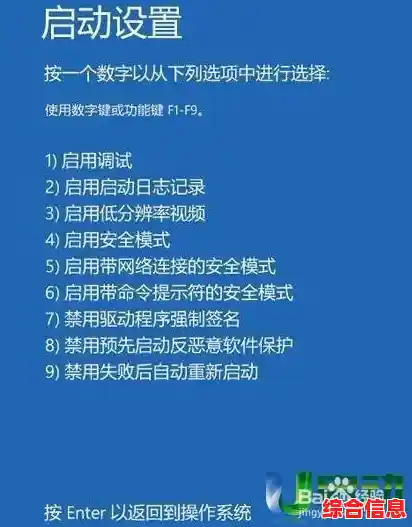
- 电脑会再次重启,然后你会看到一个有很多选项的列表,根据你的需要,按键盘上的数字键选择:
- 按 4 或 F4:进入标准安全模式。 这是最常用的模式。
- 按 5 或 F5:进入带网络连接的安全模式。 如果你需要在安全模式下上网下载驱动或查资料,就选这个。
- 按 6 或 F6:进入带命令提示符的安全模式。 这个模式只有黑色命令行窗口,适合懂一些代码命令的高级用户。
用这个方法进入安全模式,最大的好处是,当你修复完问题后,正常重启电脑,它会自动退出安全模式,回到正常的Windows状态。
系统无法正常启动时(比如卡在登录界面或蓝屏)
如果你的电脑已经严重到无法进入桌面,可以尝试这个方法,这个方法可能需要你有点耐心,因为关键是要在Windows启动失败两到三次。
- 看到电脑启动,出现Windows标志(比如几个小点在转圈)时,直接长按电源键强制关机。
- 重复这个过程:开机 -> 看到Windows标志 -> 强制关机,大概重复两到三次。
- 第三次自动重启后,Windows会意识到启动有问题,会自动进入之前方法一提到的那个蓝色的“选择一个选项”界面(自动修复界面)。
- 接下来的步骤就和方法一一样了:点击“高级选项” -> “启动设置” -> “重启”,然后按数字键选择安全模式。
使用系统配置工具(msconfig)
这个方法也很直接,但只适用于你能正常进入桌面的情况,而且用完后需要手动改回来。
- 同时按下键盘上的
Win + R 键,打开“运行”对话框。
- 输入
msconfig,然后按回车。
- 在弹出的“系统配置”窗口中,切换到“引导”选项卡。
- 在“引导选项”下面,勾选“安全引导”,然后选择你需要的模式(最小就是标准安全模式,网络就是带网络的安全模式)。
- 点击“确定”,然后重启电脑,电脑就会自动进入安全模式。
重要提醒: 用这个方法进入安全模式后,每次开机都会默认进入安全模式,当你解决问题后,一定要回到这个“系统配置”窗口,取消勾选“安全引导”,再点击“确定”并重启,否则你的电脑就“出不来了”。
使用Windows安装U盘或恢复驱动器
这是最后的“大招”,适用于电脑完全“变砖”,连Windows恢复环境都进不去的情况,你需要提前准备一个Windows安装U盘。
- 将安装U盘插入电脑,从U盘启动(通常需要在开机时按F12、Esc或Del等键进入启动设备选择菜单)。
- 进入Windows安装界面后,选择语言和键盘布局,然后点击“下一步”。
- 在出现的“现在安装”界面上,不要点击那个大按钮,而是点击左下角的“修复计算机”。
- 之后就会进入蓝色的“选择一个选项”界面,接下来的步骤就和方法一完全相同了。
进入安全模式后,你可以做什么?
- 卸载有问题的软件: 回想一下是不是最近新装了某个软件后电脑才开始出问题的,在安全模式下把它卸载掉。
- 扫描病毒和恶意软件: 在安全模式下,很多病毒无法运行,这时候用杀毒软件进行全盘扫描,清除效果更好。
- 回滚或更新驱动程序: 特别是显卡、声卡驱动出问题时,可以在安全模式下卸载当前驱动,然后回到正常系统安装稳定版本的驱动。
- 执行系统还原: 如果你之前创建过系统还原点,可以在安全模式下将系统恢复到出问题之前的状态,这是非常有效的“后悔药”。
掌握了这几种进入安全模式的方法,就等于给你的电脑上了一道强有力的保险,无论遇到多么棘手的系统故障,你至少有一个可靠的“后方基地”可以用来排查和修复问题,大大降低了手足无措的概率,胆大心细,安全模式就是你最得力的助手。