
首先你得明白,鼠标灵敏度不是一个孤零零的数字,它更像是一套和你手眼协调紧密相关的个人设置,别人用得飞起的设置,照搬到你手上可能就变得非常别扭,所以核心思想是:找到最适合你自己的感觉,而不是盲目追求某个“大神”的参数。
咱们先从游戏说起,玩游戏,尤其是射击游戏,灵敏度直接决定了你能否快速瞄准和稳定控枪,很多人觉得灵敏度越高越好,转身快,反应迅速,但其实过高的灵敏度会让你在精细瞄准时,手指稍微一动,准星就飞出去老远,根本打不中敌人,职业选手大多使用相对较低的灵敏度,为的就是追求那种稳定的操控感。
那怎么找到这个“黄金点位”呢?有个很实用的笨办法,你进入一个射击游戏,找一面墙,在上面用枪点出一个明显的标记,然后你尝试快速转身180度,再立刻把准星拉回到这个标记上,如果你的准星每次都甩过头了,或者还没到标记就停了,说明现在的灵敏度对你来说不太合适,如果总是甩过头,就把灵敏度调低一点;如果总是差一截才到,就调高一点,就这样反复练习、微调,直到你能够比较顺畅、准确地完成这个动作,这个过程可能需要十几分钟甚至更久,但非常值得,找到大概范围后,再进游戏实战感受一下,近距离遭遇战和远距离对枪时是否顺手,最后确定一个让你感觉最舒服的数值。
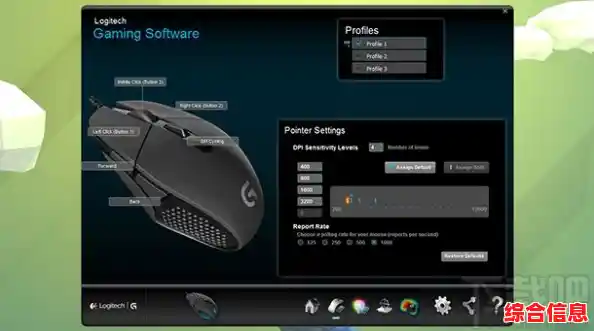
别忘了,游戏里通常还有“鼠标加速”这个选项,我强烈建议你把它关掉,鼠标加速的意思是,你鼠标移动的快慢也会影响光标移动的距离,比如你慢慢移动鼠标一厘米,光标走一小段;但你飞快地移动鼠标一厘米,光标可能会划过半个屏幕,这玩意对需要形成肌肉记忆的游戏操作是致命的,因为它让你的操作变得不可预测,关了它,你的鼠标移动距离和光标移动距离才是固定的、可预测的,这样才能练出稳定的手感。
说完了游戏,再来看看日常办公,办公效率的提升,重点不在“快”,而在“准”和“省力”,你肯定有过这种经历,在处理表格或者做精细的图片设计时,光标老是点不准那个小小的单元格或者工具按钮,来回调整好几下,时间就这么浪费了。
所以办公时的灵敏度,一般不建议设得太高,一个适中的灵敏度能让你更精准地点击小目标,减少误操作,长时间使用手腕也不容易疲劳,你可以找一个有很多小图标的桌面或者一个密集的Excel表格,试着快速且准确地点中它们,如果经常点错或者需要减速才能对准,那就说明灵敏度可能太高了,适当调低一些。
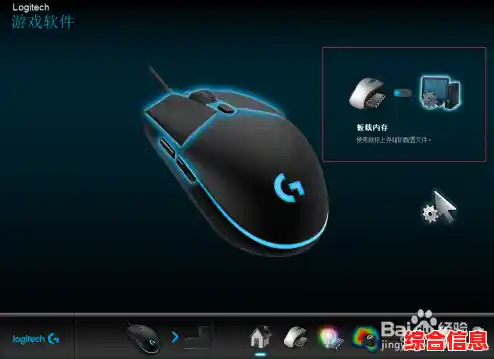
罗技鼠标最大的优势之一就是它的官方软件——Logi Options+(对于较新的型号)或 Logi Options,这个软件是你的灵敏度设置宝库,你不仅可以调整基础的速度,更厉害的是可以给不同的软件设置不同的灵敏度。
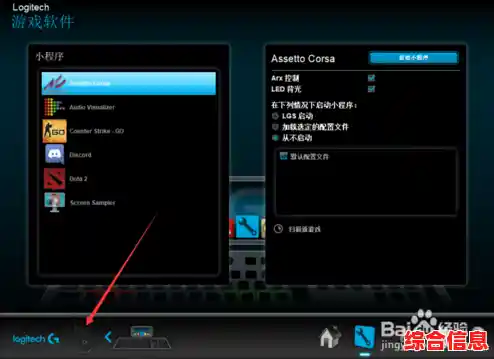
想象一下这个场景:你打开Photoshop修图时,需要精细操作,鼠标会自动切换到你预设的低灵敏度;然后你切回浏览器浏览网页,鼠标又恢复成较快的中等灵敏度,方便你快速滚动页面;当你打开游戏时,通过软件的游戏模式或者单独配置,又能瞬间启用你为游戏精心调试的那套设置,这一切都是自动切换的,你完全不用手动调整,这个功能对于同时兼顾工作和娱乐的人来说,简直是神器,能极大提升整体的使用流畅度。
还有一个经常被忽略但极其影响手感的功能,就是指针的移动精度设置,在罗技软件或系统设置里,把它调到最高,这能减少鼠标移动的延迟,让光标移动更跟手,反应更直接,无论是游戏里的瞄准还是办公时的点击,都会感觉更顺滑。
你的鼠标垫也很重要,一块平整、顺滑的鼠标垫是稳定发挥的基础,破旧、不平或者材质粗糙的垫子会严重影响鼠标的定位准确性,如果你感觉鼠标移动起来有涩涩的感觉,或者光标跳动,不妨换一张好点的鼠标垫,效果立竿见影。
别忘了你的手和身体,长时间使用鼠标,姿势不正确或者灵敏度设置不当导致手腕过度弯曲、用力,很容易引发手腕酸痛甚至“鼠标手”,调整灵敏度的另一个重要目的,是让你能用整个手臂来带动鼠标进行大范围的移动(比如转身),而只用手腕和手指进行微调,这样能分散受力,保护手腕,配合合适高度的桌椅,让你的小臂能自然放平,这才是能长久健康地使用电脑的基础。
花点时间研究一下你的罗技鼠标设置,绝对是一笔非常划算的时间投资,无论是为了在游戏里更胜一筹,还是在工作中事半功倍,甚至是保护你的手腕健康,这些小小的调整都能带来巨大的回报,别怕麻烦,动手试试吧。