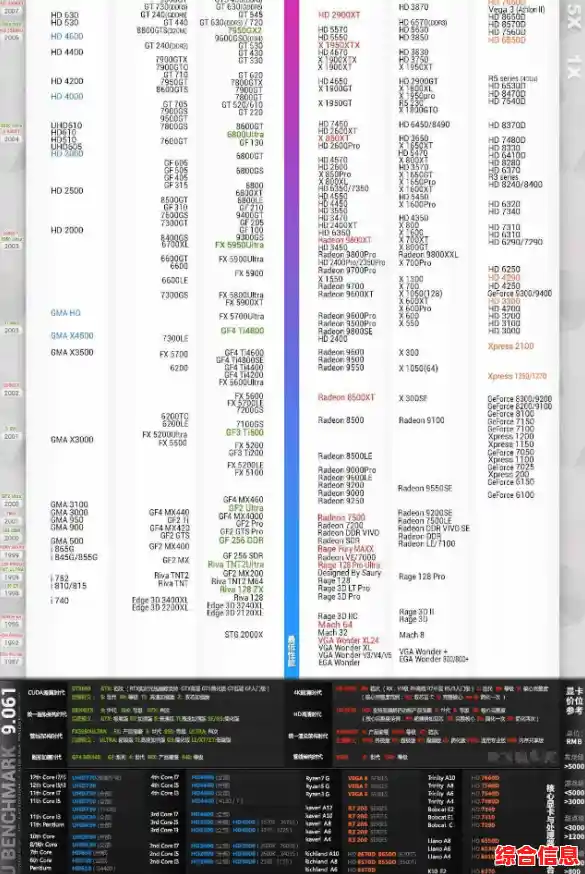

要下载和安装NVIDIA显卡的最新驱动,最安全、最直接的方法就是访问NVIDIA官方网站,下面我将一步步详细告诉你该怎么做,即使你以前没自己装过驱动,跟着做也能轻松完成。
你需要知道自己的显卡具体型号和电脑的操作系统信息,这是最关键的一步,如果选错了,驱动就装不上或者会出现问题,不用担心,方法很简单,在键盘上同时按下“Win”键和“R”键,会弹出一个“运行”的小窗口,在这个小窗口里输入“dxdiag”,然后按回车,这时会打开一个叫“DirectX诊断工具”的界面。
在这个界面里,点击最上面的“显示”选项卡,然后你会看到“设备”这一栏,里面有一个叫“名称”的项目,它后面显示的就是你的显卡具体型号,NVIDIA GeForce RTX 3060”或者“NVIDIA GeForce GTX 1660 Super”等等,请把这个型号记下来,你还需要知道你的操作系统是Windows 10还是Windows 11,是64位还是32位的,这个信息在你电脑的“设置”里的“系统”->“里面可以查到,现在大部分电脑都是64位的了。
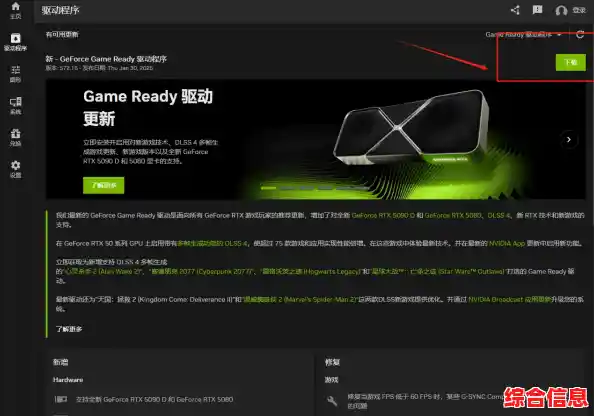
好了,现在信息都准备好了,打开你的浏览器,比如谷歌浏览器或者微软自带的Edge浏览器,在地址栏输入 NVIDIA 的官方网站驱动下载页面的地址,通常是 www.nvidia.cn/Download/index.aspx?lang=cn 这个链接会直接带你到中文版的选择页面。
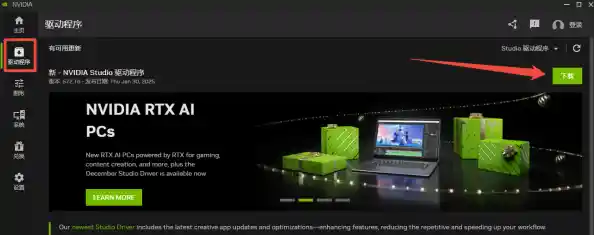
进入页面后,你会看到几个下拉菜单需要你选择,第一步是“产品类型”,对于绝大多数普通游戏玩家和用户来说,这里就选择“GeForce”,第二步是“产品系列”,这里要根据你显卡的型号来选,如果你的显卡型号是RTX开头的,比如RTX 3060,那么就选择带有“RTX”字样的系列,GeForce RTX 30 Series”,注意,如果笔记本显卡,要选择后面带有“Notebooks”字样的选项,第三步是“产品家族”,这里就会列出更具体的型号了,找到并选择你刚才记下的那个准确型号,GeForce RTX 3060”,第四步是“操作系统”,就按照你电脑的实际系统来选择,Windows 11”或“Windows 10”,并且选择对应的位数,64-bit”,最后一步是“下载类型”,这里建议选择“Game Ready驱动程序”,这是为最新游戏优化的驱动,通用性最好,还有一个“Studio驱动程序”主要是为创意设计类软件优化的,如果你不经常做视频剪辑、三维设计之类的工作,选“Game Ready”就行,语言一般会自动识别为“简体中文”。
全部选好之后,点击右下角的“搜索”按钮,页面会跳转,然后出现一个绿色的“下载”按钮,点击它就可以开始下载这个驱动程序了,下载下来的通常是一个名字类似“xxx.exe”的可执行文件,大小大概在几百MB到1GB左右,建议你把这个文件保存到一个你容易找到的位置,比如电脑的“桌面”或者“下载”文件夹里。
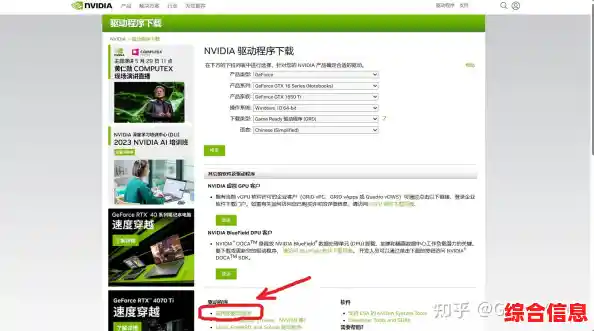
下载完成之后,就到了安装环节,在安装驱动之前,最好先关闭所有正在运行的程序,特别是游戏和一些会用到显卡的软件,这样可以避免安装过程中出现意外干扰,找到你刚才下载的那个.exe文件,双击运行它。
这时,安装程序会先检测系统兼容性,然后会让你选择一个临时文件解压的路径,这个路径一般不用改,直接用默认的就行,直接点击“OK”,安装程序会开始提取文件,稍等一会儿就会进入正式的安装界面。
在安装界面,你有两个选择:“图形驱动程序”和“GeForce Experience”,我建议你选择“自定义安装”,然后点击“下一步”,在“自定义安装”选项中,有一个非常重要的步骤,就是勾选“执行清洁安装”,这个选项的作用是,安装程序会先把你的电脑里旧版本的NVIDIA驱动文件彻底删除干净,然后再安装新驱动,这样可以最大程度地避免因为新旧驱动文件冲突导致的各种奇怪问题,比如游戏闪退、画面异常等,强烈建议每次都勾选这个“执行清洁安装”。
勾选之后,继续点击“下一步”,安装程序就会开始自动卸载旧驱动并安装新驱动,整个过程中,你的屏幕可能会闪烁几次或者黑屏几秒钟,这是正常现象,因为驱动在加载,你只需要耐心等待进度条走完就可以了。
安装完成之后,安装程序会提示你需要重新启动电脑,同样,强烈建议你选择“立即重新启动”,重启电脑可以让新的显卡驱动完全生效,确保系统稳定运行。
电脑重启之后,你的NVIDIA显卡最新驱动就成功安装好了,你可以再次打开“DirectX诊断工具”,在“显示”选项卡的底部“驱动程序”一栏,查看“驱动程序模型”后面的版本号,确认它已经更新到了你刚才下载的版本。
如果你在安装过程中勾选了安装“GeForce Experience”软件,那么重启后桌面上会多一个这个软件的图标,这是一个非常实用的工具,它可以自动为你检测并推送最新的显卡驱动更新,你就不用每次都手动去官网找了,它还能优化你的游戏画面设置,录制游戏视频等,值得一用。
就是从NVIDIA官网下载和安装最新显卡驱动的完整详细步骤,整个过程其实并不复杂,核心就是准确选择显卡型号和操作系统,并在安装时选择清洁安装,只要你一步一步跟着做,肯定能成功,如果在任何步骤遇到问题,比如安装失败,最常见的原因就是型号选错了或者旧驱动没有卸载干净,可以重新检查型号并再次尝试清洁安装。