

你是不是也有过这样的经历?家里的Wi-Fi用着用着就变慢了,有时候甚至会莫名其妙地断线,或者发现有一些根本不认识的设备连在了自家的网络上,这时候你心里可能会咯噔一下,感觉自家的网络大门好像谁都能推开一样,毫无安全感,这些问题很大程度上都跟一个东西有关——你家的路由器密码,尤其是那个管理员密码,可能太简单,或者从来就没改过。
别把路由器想得太复杂,它就像是你家网络世界的总门卫,这个门卫有两把关键的钥匙:一把是Wi-Fi密码,也就是你的手机、电脑、平板连接网络时需要输入的那个密码;另一把更重要的,是路由器的“后台管理密码”,你可以理解为进入门卫室、对他进行设置的密码,我们今天要重点说的,就是这第二把钥匙,很多人从来不知道它的存在,或者一直用的是路由器底部贴纸上那个原始的、大家都能看到的默认密码,这可是一个非常大的安全漏洞。
想象一下,如果一个陌生人用这个默认密码轻易进入了你路由器的后台,他就能做很多事情:偷偷修改你的上网设置,把你引到假冒的银行网站;窃取你通过网络传输的照片、文件等隐私信息;甚至利用你的网络做一些违法的事情,而表面上看起来这一切都是你做的,这绝不是危言耸听,定期修改路由器密码,是保护家庭网络安全最基础、也最关键的一步,下面,我就用最直白的话,告诉你该怎么操作。
第一步:找到你家的“网络门卫室”
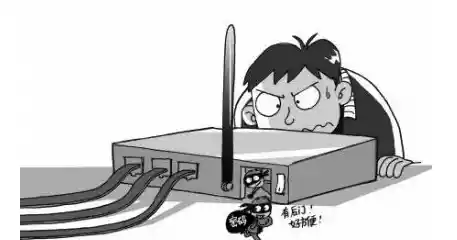
你需要知道怎么进入路由器的管理界面,这个界面不在你的手机App里(除非是路由器厂商专用的App),而是在一个特殊的“网址”上。
168.1.1 或 168.0.1,也可能是 tplogin.cn 之类的网址,如果你找不到贴纸或者已经看不清楚了,也别急,在已经连接Wi-Fi的电脑上,可以同时按下键盘的 Windows键 + R,在弹出的运行窗口里输入 cmd 然后回车,再在新打开的黑色窗口里输入 ipconfig 并回车,找到“默认网关”后面的那串数字,就是管理地址了,手机上可能需要下载专门的网络工具App来查看。admin / admin,或者 admin / password,如果输入正确,你就成功进入了路由器的“后台办公室”。第二步:给“门卫”换上新的秘密口令
成功登录后,你会看到一个有很多设置选项的页面,不同品牌的路由器界面长得不太一样,但核心功能都差不多,你别担心,我们只找最关键的两个设置。

123456、admin、生日、电话号码了,一个好的密码应该像一句只有你懂的“密语”:长度至少8位以上,混合使用大写字母、小写字母、数字和特殊符号(),你可以用一句你喜欢的歌词的首字母加上一些数字符号,WoXiangZaiTianKongFei-2024!”,这样就非常难猜又容易记。第三步:检查一下,然后安心退出
修改完两个密码后,点击“保存”或“应用”按钮,路由器可能会重启一下,等待一分钟左右,之后,你可以关闭浏览器页面,或者点击“退出登录”来安全地离开管理后台。
为了确保修改成功,你可以用手机重新连接一下Wi-Fi(需要输入新的Wi-Fi密码),然后再试着用浏览器打开路由器管理地址,用你刚设的新管理员密码登录一次,如果都能成功,那么恭喜你,你已经成功地为你家的网络大门换上了一把坚固的新锁!
最后再啰嗦两句,养成好习惯很重要:每隔半年或一年,就按照这个方法检查并修改一次密码,就像我们定期更换门锁一样,定期更新网络密码,能让你的家庭网络始终处于一个比较安全的状态,这件事做起来其实一点也不难,花上十分钟,就能换来长久的安心,这笔“时间投资”绝对物超所值,就放下手机,去给你的路由器换个新密码吧!