Windows 11系统安装蓝屏故障修复大全及操作步骤解析

随春晓 1 2025-12-02 13:33:20

当你满心期待地准备体验Windows 11,却在安装过程中遭遇蓝屏死机,屏幕上出现一串令人困惑的错误代码时,这无疑是非常令人沮丧的,别担心,这种情况很常见,大多数问题都可以通过系统性的排查来解决,下面将详细解析可能导致安装蓝屏的原因以及一步步的修复操作。

安装前期准备阶段的蓝屏(刚开始安装就蓝屏)

这种情况通常发生在选择安装分区后,系统开始复制文件或第一次重启的过程中。

  • 可能原因1:安装介质问题

    • 问题描述:你用来安装系统的U盘本身有损坏,或者制作启动U盘时文件没有正确写入,这会导致系统在读取安装文件时出错,直接蓝屏。
    • 修复步骤
      1. 重新制作启动U盘:这是首要步骤,找另一个质量好的U盘,从微软官网下载最新的Windows 11镜像制作工具,在一台运行正常的电脑上重新制作一遍启动盘,确保下载的镜像文件是完整无误的。
      2. 更换USB接口:尝试将U盘插在电脑主板自带的USB接口上(通常是机箱后面的接口),避免使用机箱前置或扩展的USB接口,因为这些接口可能供电不足或稳定性较差。
  • 可能原因2:硬件兼容性或硬件故障

    Windows 11系统安装蓝屏故障修复大全及操作步骤解析

    • 问题描述:你的电脑硬件(特别是较老的硬件)可能不完全兼容Windows 11,或者某个硬件本身存在隐形故障。
    • 修复步骤
      1. 检查硬件兼容性:确认你的电脑是否满足Windows 11的最低系统要求,特别是TPM 2.0和安全启动功能,虽然有些方法可以绕过,但硬性不兼容可能导致安装失败。
      2. 最小化系统法:断开所有不必要的外部设备,比如打印机、外置硬盘、额外的显示器、甚至键盘鼠标(保留一个基本的即可),只留下电源、显示器、安装U盘和必要的输入设备,然后重新尝试安装,如果成功,说明是某个外设驱动冲突。
      3. 检查内存和硬盘:内存条松动或损坏是蓝屏的常见元凶,关机断电后,重新插拔内存条,用橡皮擦擦拭金手指,如果有多根内存,可以尝试只插一根来安装系统,使用硬盘检测工具(如CrystalDiskInfo)检查你的硬盘健康状况。

安装过程中或首次重启后的蓝屏

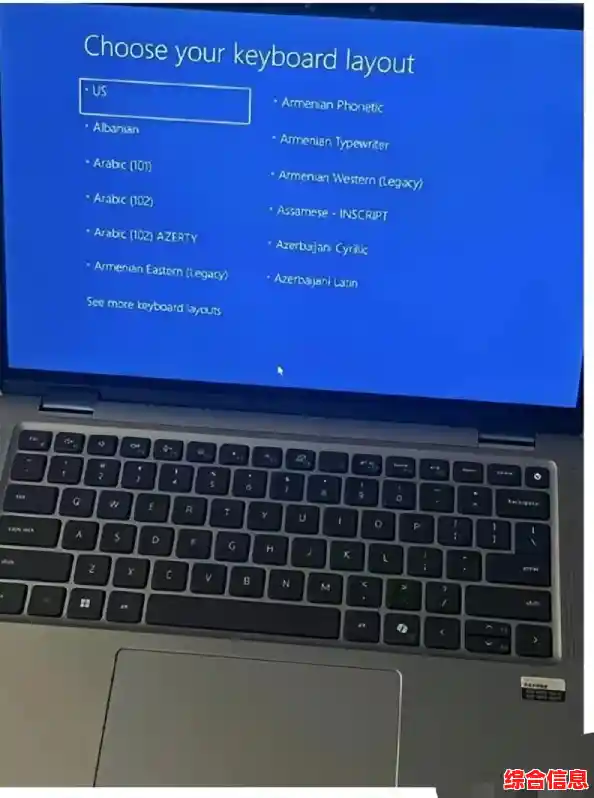
系统文件复制完成,在第一次或第二次重启进入设置阶段时出现蓝屏,通常会伴随一个具体的错误代码。

  • 关键一步:记录错误代码

    Windows 11系统安装蓝屏故障修复大全及操作步骤解析

    蓝屏画面下方通常会有一串像“STOP: 0x0000007B”、“CRITICAL_PROCESS_DIED”这样的代码,用手机拍下来,这是解决问题的关键线索。

  • 根据常见错误代码进行修复:

    • 错误代码:0x0000007B (INACCESSIBLE_BOOT_DEVICE)
      • 含义:系统无法访问启动设备,通常与硬盘模式设置有关。
      • 修复步骤
        1. 重启电脑,在出现主板Logo时按特定键(通常是F2、Del、F12等)进入BIOS/UEFI设置界面。
        2. 找到“SATA模式”或“Storage”选项。
        3. 将其从“RAID”或“Intel RST Premium”模式更改为“AHCI”模式,或者反之亦然(如果原来是AHCI就改成RST),保存设置并重启。注意: 如果电脑原本能正常启动旧系统,随意更改此设置可能导致旧系统无法启动,所以此操作主要针对全新安装。
    • 错误代码:0x000000A5 (ACPI_BIOS_ERROR)
      • 含义:电脑的BIOS/UEFI固件中的ACPI(高级电源管理)与Windows 11不兼容,常见于较老的主板。
      • 修复步骤
        1. 前往你的电脑品牌或主板制造商的官方网站。
        2. 根据型号查找并下载最新的BIOS/UEFI固件。
        3. 按照官方指南,在现有的Windows系统(如果能进入的话)或通过BIOS内的更新工具,将主板BIOS升级到最新版本,这能极大提高硬件兼容性。
    • 错误代码:0x000000D1, 0x0000001E 等(一般驱动程序冲突)
      • 含义:某个硬件的驱动程序与系统冲突。
      • 修复步骤
        1. 在Windows安装程序选择语言的界面,不要点击“现在安装”,而是按“Shift + F10”组合键,会打开一个黑色的命令提示符窗口。
        2. 输入命令 diskpart 回车,然后输入 list disk 回车,查看磁盘列表。
        3. 输入 select disk 0(0通常是你的系统盘)回车,然后输入 clean 回车。警告:此操作会彻底清空整个硬盘的所有分区和数据,请务必提前备份所有重要数据!
        4. 关闭命令提示符,然后正常进行安装,这能消除旧系统中问题驱动程序的影响。

通用高级修复方法

如果以上方法都无效,可以尝试以下更彻底的方案。

  1. 使用微软官方镜像工具:放弃使用第三方Ghost或修改版系统,直接使用微软官方的“Media Creation Tool”制作安装U盘,确保系统源的纯净。
  2. 重置BIOS/UEFI设置为默认值:进入BIOS/UEFI设置,找到“Load Optimized Defaults”或“重置为默认设置”的选项,保存退出,这能解决因不当超频或设置改动导致的不稳定。
  3. 考虑硬件限制:如果你的电脑CPU非常老旧(比如七八年前的产品),可能确实存在无法完美兼容Windows 11底层架构的问题,在这种情况下,继续使用Windows 10可能是更稳定务实的选择。

解决Windows 11安装蓝屏问题需要一个耐心的排查过程,从最简单的安装介质和接口开始,逐步深入到BIOS设置和硬件检查,并善用错误代码这个最重要的线索,大部分问题都能通过这些步骤找到解决方案。

上一篇:还在找轻松又可爱的模拟游戏?幻想咖啡馆》满足你的所有期待!
下一篇:借助U盘快速安装Win11:新手也能掌握的简易教程
相关文章