当你拿到一台新电脑,或者准备给自己的旧电脑重装一个全新的Windows 11系统时,面对安装过程中那个让你给硬盘分区的界面,是不是有点不知所措?C盘、D盘、E盘……这些盘符到底该怎么分?分多大才合适?别担心,这篇文章就是来手把手帮你解决这个问题的,我们不谈那些难懂的专业术语,就用最通俗的大白话,帮你规划一个清晰、好用、未来也不容易出问题的硬盘分区方案。
咱们得搞清楚分区到底是什么,你可以把整个硬盘想象成一套刚交房、没有任何隔断的毛坯大开间,分区呢,就是在这个大开间里砌上几堵墙,把它分成卧室、客厅、书房等功能不同的房间,这样做的好处是,不同的东西可以放在不同的房间,整理起来方便,而且万一客厅(比如C盘)出了点问题,不至于立刻影响到卧室(比如D盘)里你的重要照片和文档。
我们来谈谈针对Windows 11,一个比较合理实用的分区思路,这里主要考虑两种主流情况:一种是你的电脑用的是传统的机械硬盘或者容量比较小的固态硬盘(比如512GB或更小),另一种是拥有大容量固态硬盘(比如1TB或更大)。
对于512GB或更小容量的硬盘(尤其是固态硬盘)
如果你的硬盘本身就不大,比如现在很多轻薄本标配的512GB固态硬盘,那么分区的原则是:精简为主,保证系统盘充足空间。
- C盘(系统盘): 这是整个电脑最重要的“客厅”,Windows系统、所有你安装的软件默认都会装在这里,对于Windows 11来说,系统本身会占用大约20-30GB,但随着使用,各种更新文件、临时文件会越积越多,而且很多软件(比如微信、QQ)的聊天记录、缓存也默认存在C盘,一定要给C盘留出足够的余量,建议至少分配 150GB - 200GB,如果硬盘只有256GB,那C盘也至少要留出100GB以上,C盘空间充足是保证系统长期流畅运行的关键,千万不要因为觉得软件和文件不多就只分个60GB、80GB,那样用不了多久就会天天收到“磁盘空间不足”的警告,非常麻烦。
- D盘(数据盘): 剩下的所有空间,就全部留给D盘,这个盘就是你的“卧室”和“书房”,专门用来存放你的个人文件,比如工作文档、照片、音乐、视频、下载的文件等等,这样做的最大好处是,万一将来某天你的Windows系统崩溃了,需要重装系统,你只需要格式化C盘,而D盘里的所有重要文件都会安然无恙,省去了备份的麻烦。
简单说,小容量硬盘就分两个区:C盘(系统+软件)和 D盘(个人数据),这是最务实、最高效的方案。
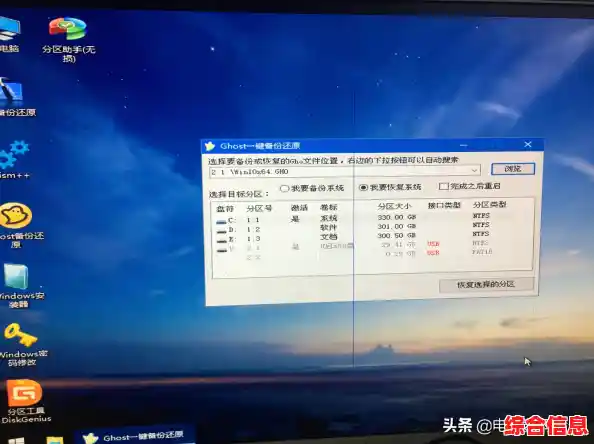
对于1TB或更大容量的硬盘
当你的硬盘空间非常充裕时,你就可以规划得更细致一些,让文件管理更有条理。
- C盘(系统盘): 空间大了,C盘可以更宽松一些,建议分配 200GB - 300GB,这能让你安心地安装各种大型软件(如Office、Photoshop、游戏等)而不用担心C盘变红,充足的C盘空间也能给系统缓存留下余地,对保持速度有好处。
- D盘(软件与游戏盘): 你可以专门创建一个D盘,用来有选择地安装一些非必需的大型软件和游戏,特别是那些动不动就几十GB甚至上百GB的大型游戏,把它们从C盘移出来,可以避免C盘空间被快速吞噬,这个盘可以根据你的需求来定,比如分个 300GB - 400GB。
- E盘(数据资料盘): 最后剩下的空间,可以全部划为E盘,作为纯粹的个人资料库,这里只存放你的文档、图片、视频、下载内容等,这样,软件游戏和私人文件彻底分开,管理起来一目了然。
你也可以把D盘和E盘合并,就分成C盘和D盘两个区,但把D盘内部用文件夹来分类,比如在D盘里建立“软件”、“游戏”、“文档”、“电影”等文件夹,效果也是一样的,这取决于你更喜欢用盘符来区分,还是用文件夹来区分。

分区的具体操作步骤(在Windows 11安装过程中)
当你用U盘启动安装Windows 11时,会走到一个“你想将Windows安装在哪里?”的界面,下面列出了你的硬盘和可能已有的分区。
- 删除原有分区(如果是旧电脑重装): 如果硬盘上有之前的分区,为了彻底全新安装,建议逐个选中它们,然后点击“删除”,注意:这会清空整个硬盘的所有数据,请务必提前备份好重要文件! 删除后,硬盘会变成一个整体的“未分配空间”。
- 新建C盘: 在“未分配空间”上,点击“新建”,在“大小”那里,根据你上面的规划输入容量,注意单位是MB,1GB = 1024MB,比如你想分200GB给C盘,就输入 200 * 1024 = 204800,然后点击“应用”,系统可能会自动创建几个额外的小分区(恢复分区等),这是正常的,不用管它。
- 新建其他分区: 现在你会看到C盘已经建好,下面还有剩余的未分配空间,同样,选中未分配空间,点击“新建”,如果你想再分一个D盘,就直接点击“应用”,系统会自动把剩余所有空间分配给它,如果你想分更多区,就再次输入D盘的大小(比如400GB,就是400*1024=409600MB),创建好D盘后,再用剩下的空间创建E盘。
完成分区后,选中你创建的主要大容量分区(通常是驱动器0分区4),点击“下一步”,系统就会开始在这个分区上安装Windows 11了。
最后的小贴士
- 固态硬盘(SSD)无需担心“碎片整理”:现在的固态硬盘和Windows 11已经优化得很好,不需要像过去用机械硬盘那样,经常给D盘、E盘做磁盘碎片整理,系统会自动处理。
- 分区不是一成不变的:以后如果觉得分区不合理,还可以借助一些第三方分区管理软件(如DiskGenius、分区助手等)在不丢失数据的情况下调整分区大小,但操作有风险,务必谨慎并在操作前备份重要数据。
- 云盘备份是好习惯:无论你的分区规划得多好,把最重要的文件(如家庭照片、工作项目)在网盘或移动硬盘里再备份一份,才是双保险。
希望这个手把手的指南能让你在初次安装Windows 11时,对分区这件事充满信心,轻松设置好一个让自己用起来舒心又安心的硬盘空间!