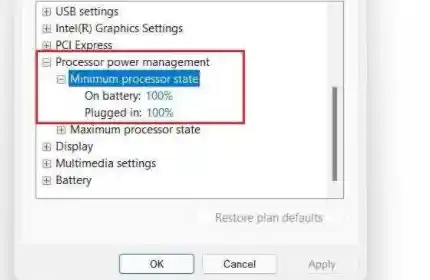

Win11更新后电脑变卡,确实让人心烦,别急着骂微软或者想着重装系统,很多情况下问题是可以自己解决的,下面我们就聊聊为什么会变卡,以及怎么让它重新快起来。
为什么更新后电脑会变卡?
首先得明白,更新后变卡不是你的错觉,背后有实实在在的原因。
后台“隐形工作”太多:刚更新完,系统可没闲着,它正在后台默默地建立搜索索引(为了你以后搜文件更快)、重新配置系统文件、还有可能在进行一些安全扫描,这些任务都会大量占用你的CPU、内存和硬盘资源,尤其是在更新完成后的头几个小时甚至一两天内,你会感觉电脑反应迟钝,干什么都慢半拍。
驱动程序“掉队”了:这是最常见的原因之一,Windows更新可能会用自己兼容的通用驱动,替换掉你电脑硬件(比如显卡、声卡、芯片组)原本那个经过厂商精心优化的专用驱动程序,这个通用驱动虽然能用,但往往不是性能最优解,特别是显卡驱动不对,会直接导致游戏掉帧、桌面窗口拖动卡顿。
新功能和特效的代价:每个大版本更新,Win11都会加入一些新的视觉特效和功能,比如动画效果更华丽,这些好看的东西都是需要电脑性能来支撑的,如果你的电脑配置本身只是刚好够用,那更新后这些额外的负担就可能让它不堪重负。
不兼容的软件在“捣乱”:有些你之前安装的软件,特别是那些需要深度集成到系统里的安全软件、优化工具或者老旧的专业软件,可能还没来得及适配最新的Win11版本,它们在新的系统环境下运行,可能会引发冲突,导致系统卡顿甚至崩溃。
更新过程本身可能不完美:虽然少见,但更新过程中如果出现网络波动或意外中断,可能导致某些系统文件下载不完整或安装出错,留下隐患,从而影响系统整体稳定性和流畅度。
让电脑重新提速的实用技巧
知道了原因,我们就可以对症下药了,别慌,按下面的步骤试试,大概率能解决问题。
第一步:给点耐心,重启并保持联网空闲 更新完第一次进入桌面,先别急着干活或打游戏,简单重启电脑一两次,这能结束很多不必要的后台进程,把电脑插上电源,保持联网状态,放在那儿闲置一两个小时,目的是让系统安心完成它那些后台任务(比如索引),等它忙完了,资源占用自然会降下来。
第二步:重点检查并更新驱动程序 这是最关键的一步,不要指望Windows更新能给你最好的驱动。
第三步:给视觉特效“减负” 如果追求极致的流畅,可以牺牲一些花哨的视觉效果。 在开始菜单搜索“性能”,选择“调整Windows的外观和性能”,在弹出来的窗口里,选择“调整为最佳性能”,这会关闭所有视觉特效,电脑响应速度会有立竿见影的提升,如果你觉得太丑,也可以选择“自定义”,然后手动关掉一些华而不实的选项,窗口内的动画控件和元素”、“淡入淡出或滑动菜单到视图”等。
第四步:清理更新残留,释放空间 Windows更新会留下大量的临时文件和旧系统文件,这些不仅占地方,有时也会影响速度。 打开“设置”->“系统”->“存储”,点击“临时文件”,在列表里,勾选“Windows更新清理”、“临时文件”、“Delivery Optimization文件”等,然后点击“删除文件”,这样可以安全地清理出几个GB甚至十几个GB的空间。
第五步:检查启动项,给开机提速 很多软件会自作主张地把自己加到开机启动项里,拖慢开机速度和开机后的响应。 按 Ctrl+Shift+Esc 打开任务管理器,切换到“启动应用”标签页,你会看到所有开机自启动的程序,右键点击那些你不需要一开机就运行的软件(比如音乐播放器、下载工具等),选择“禁用”,只保留杀毒软件、显卡驱动等核心程序即可。
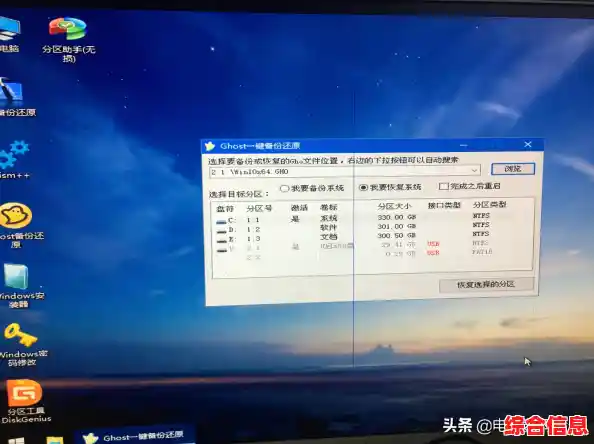
最后的杀手锏:系统还原或重置 如果以上方法都试过了,电脑还是卡顿,可能是更新导致了深层次的系统问题。
Win11更新后变卡是个常见问题,通常不是硬件坏了,只要耐心按照从易到难的顺序排查,尤其是处理好驱动和后台进程,你的电脑很快就能恢复往日的流畅。