
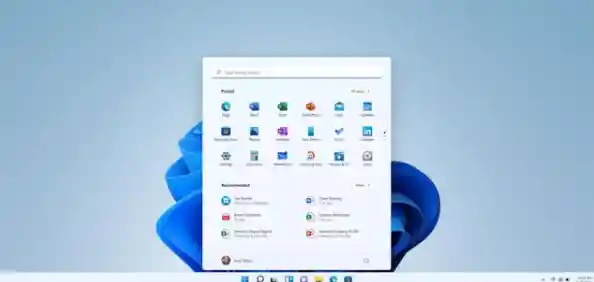
你是不是已经看腻了Win11默认的那个居中图标和有点厚重的任务栏?想不想给你的电脑桌面来一次快速的“换装”,让它瞬间变得清新、简洁又明亮?微软在Win11里已经悄悄藏好了一个非常简单的方法,不需要安装任何第三方软件,就能把任务栏变成你想要的干净白色风格,下面我就来手把手教你如何操作,整个过程就像翻开关一样简单。
我们需要找到进行设置的“总开关”,这个开关藏在一个叫做“设置”的地方,你可以用最直接的方法:用鼠标点击屏幕最左下角的那个Windows图标,也就是开始菜单的按钮,点开之后,你会看到一个像齿轮一样的图标,下面写着“设置”,点击它就对了,还有一种更快的办法,就是直接按你键盘上的Windows徽标键 + I键,这两个键一起按,设置窗口就会立刻弹出来,省时省力。
打开设置窗口后,你会发现左边有一排选项,我们需要找到的是“个性化”这个选项,个性化,顾名思义,就是专门用来打扮你的电脑界面的地方,比如换壁纸、改颜色、调主题都在这里,请你毫不犹豫地点击“个性化”。
你的目光应该移到设置窗口的右边部分了,这里有很多可以调整的细项,比如背景、颜色、主题等等,我们要找的是“颜色”这一项,它通常会有像一个调色板一样的图标,很容易辨认,点击进入“颜色”设置页面,这里就是改变任务栏颜色的核心区域了。
进入颜色页面后,你需要稍微往下滚动一点点鼠标滚轮,你会看到一个重要的选项,叫做“选择你的模式”,这个选项通常有几个选择,深色”、“浅色”和“自定义”,Win11默认的设置往往是“深色”,这就是为什么你的任务栏是黑色或深色的原因,而我们想要的是简洁的白色风格,你要做的就是点击这个下拉菜单,然后选择“浅色”。
当你选择“浅色”的那一刻,奇迹就发生了!你会立刻发现,你的任务栏、开始菜单、还有文件资源管理器等系统界面,几乎是在一瞬间,就从深色变成了干净的浅色,也就是我们想要的白色系风格,整个桌面会立刻显得非常明亮和开阔,给人一种焕然一新的感觉。
先别急着关闭设置窗口!我们还可以让这种白色风格变得更纯粹、更极致,请你再看看“选择你的模式”选项下面,是不是还有一个“选择你的默认Windows模式”和“选择你的默认应用模式”的选项?如果你选择了“浅色”后,这两个选项可能已经自动变成了“浅色”,但为了确保万无一失,不让某些应用的窗口还是深色,我建议你手动检查一下,把这两个选项都统一设置为“浅色”,这样,你整个系统的视觉风格就完全统一成清爽的白色了。
做完这一切,你就可以安心地关闭设置窗口了,好好欣赏一下你的新任务栏吧!所有的图标,包括开始按钮、搜索、任务视图以及那些你固定在上面的常用程序图标,现在都清晰地显示在干净的白色背景之上,这种风格尤其适合在光线明亮的白天使用,能让你的眼睛感觉更舒适,也让整个工作氛围变得更轻松。
如果你哪天又怀念起那种深邃、专注的深色模式,也不用担心,只需要按照上面的步骤,重新回到“设置”>“个性化”>“颜色”里,把模式从“浅色”改回“深色”就可以了,这两种风格随心切换,完全看你的心情和需要。
怎么样?是不是超级简单?整个过程加起来都用不了一分钟,但带来的视觉改变却是立竿见影的,这种简洁的白色任务栏,能够很好地凸显你的壁纸,让桌面图标和任务栏上的程序图标成为视觉焦点,减少不必要的干扰,让你能更专注于当前的工作或娱乐,快去试试吧,给你的Win11任务栏换上一身清爽的“新衣服”!