
想不想让你的Windows 11电脑桌面看起来与众不同,第一眼就给人留下深刻印象?最简单也最有效的方法之一,就是换掉屏幕左下角那个千篇一律的“开始”按钮图标,你可能觉得这需要很高深的技术,但其实只要用对方法,整个过程可以非常轻松有趣,下面我就把几种实用的方法和一些需要注意的小细节分享给你。
最主流、最稳妥的方法,就是使用专门的定制软件,这里我强烈推荐一款叫做“StartAllBack”的小工具,你别看它名字里带着“开始”,它的功能可远不止是恢复Win10样式的开始菜单那么简单,它内置了非常强大的开始按钮替换功能。
你需要去网上搜索“StartAllBack”的官网,然后下载并安装这个软件,安装过程很简单,就像装其他普通软件一样,一直点“下一步”就行了,安装好后,在任务栏空白处点右键,选择“StartAllBack设置”,就会打开它的设置窗口。
在这个窗口里,你会看到很多选项,比如可以调整任务栏样式、开始菜单风格等等,我们重点找“自定义开始按钮”或者类似的选项,点进去之后,你会发现它提供了几种默认的样式让你选,比如经典的Windows 7风格、Windows 10风格,或者干脆隐藏开始按钮。
但我们的目标是使用自己的图片,所以关键一步是找到“自定义开始按钮”或“替换图像”这样的按钮,点击它,然后就可以从你的电脑里选择一张提前准备好的图片了,这里有个非常重要的技巧:你选择的图片背景最好是透明的PNG格式,为什么呢?因为如果图片有白色或不透明的背景,它就会变成一个方块的图标,盖在任务栏上会非常难看,而透明背景的图片能完美地融入任务栏,只显示图标本身,效果会非常精致。
图片的大小也有讲究,不需要太大,一般建议长宽在几十像素到一百像素左右就足够了,太小了会看不清细节,太大了又会显得臃肿,你可以多试几个尺寸,直到找到在任务栏上显示最协调的那一个,选好图片后,确认一下,你可能需要重启一下文件资源管理器或者稍微等几秒钟,就能立刻看到崭新的开始图标出现在你的任务栏上了,这种瞬间焕然一新的感觉特别棒。
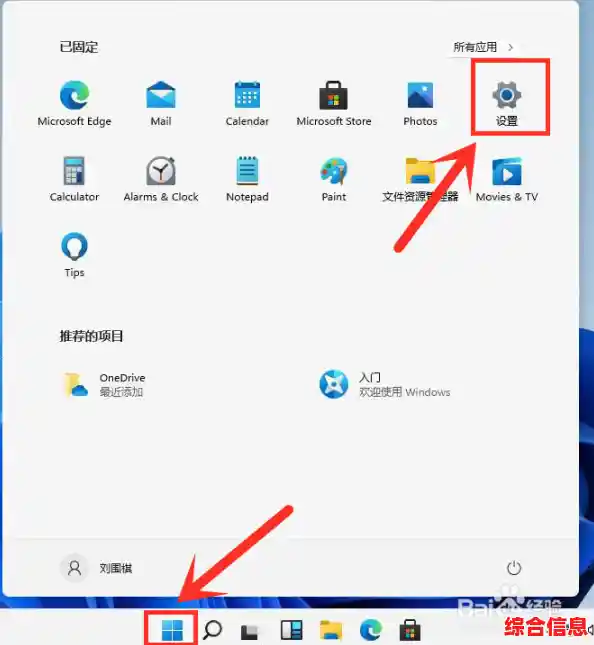
除了用StartAllBack,还有一种更硬核的方法,就是直接修改系统文件,但这种方法我必须要先提醒你:操作有风险,万一弄错了可能会导致系统不稳定,所以在尝试之前,最好先给系统创建一个还原点,或者备份好重要数据,这种方法大致是找到系统里存放开始图标资源文件的位置,然后用修改好的同名文件去替换掉原始文件,这个过程需要取得文件的所有权、修改权限,步骤比较繁琐,而且每次大的系统更新后,微软可能会用原始文件覆盖掉你修改的文件,导致自定义失效,你又得重新操作一遍,所以对于大多数只是想换个图标让桌面更好看的用户来说,我还是更推荐使用StartAllBack这样的软件,省心又安全。
去哪里找好看的图标呢?你可以去一些图标素材网站,搜索“icon”、“图标”等关键词,记得筛选出PNG透明背景格式的,你也可以发挥创意,用一些简单的图片处理工具,比如Windows自带的“画图3D”或者在线工具,把你喜欢的简笔画、Logo或者表情包抠出来,保存成PNG格式,甚至可以用一些符号字体,比如在Word里输入一个特殊的字符,然后截图并裁剪成透明背景的图片来使用。
最后再分享几个小技巧,更换开始图标后,如果你同时使用了StartAllBack,你还可以搭配调整任务栏的颜色、透明度,甚至开始菜单的样式,让整个视觉效果更统一和谐,一个极简风格的线条图标,搭配上半透明的黑色任务栏,会显得非常有质感,如果你是个喜欢经常换风格的人,不妨多准备几个不同风格的图标文件,想换的时候就在StartAllBack的设置里重新选择一下,一分钟就能让桌面换个心情。
自定义Win11的开始图标是一个投入很小但回报很大的个性化操作,通过上面这些步骤和技巧,你完全可以让你的电脑桌面摆脱默认的单调,真正变成属于你自己的一片小天地,希望你能享受这个动手创造的过程,打造出独一无二的桌面体验。