

想让鼠标在屏幕上移动时,感觉就像是手指直接在水面上滑动一样,又顺又准,指哪打哪,这确实是很多人在使用电脑时都希望达到的理想状态,这种流畅和精准,不仅仅是换个贵一点的鼠标就能完全解决的,它更像是一种综合的调节和适应过程,需要你根据自己手掌的习性、屏幕的特点以及最常做的事情来慢慢调教,这里面没有什么高深莫测的魔法,主要就是一些细心和耐心的设置。
最基础也最重要的一步,是找到那个“指针速度”的甜点,在系统的鼠标设置里,你会看到一个调节指针速度快慢的滑块,太快了,光标会像受惊的兔子一样在屏幕上乱窜,轻轻一动就从一个角落飞到另一个角落,想精准地点中一个小按钮都难;太慢了,光标又会变得像在泥潭里走路,拖拖拉拉,移动起来费劲,尤其是在大屏幕上,从一边移到另一边可能得来回拖动好几次鼠标,效率低下,这个速度没有绝对的标准,最好的办法是慢慢移动滑块,同时手腕用你平时最习惯的力度来回移动鼠标,找到一个让你感觉光标移动距离和手腕物理移动距离“同步”的位置,就是你觉得光标完全是你手臂的延伸,想让它去哪,它就去哪,不费劲也不飘忽。

但仅仅调好基础速度还不够,Windows系统里有一个叫做“提高指针精确度”的选项,这个选项需要特别留意,听起来它是个好东西,能提高精准度,但实际上,对于追求稳定操控的人来说,它可能帮倒忙,这个功能的本意是,当你移动鼠标的速度快时,它会自动把指针移动的距离放大,让你能更快地到达屏幕远端;移动慢时,又缩小移动距离,方便你精细瞄准,想法不错,但问题在于,这种动态变化的速度会让你很难形成稳定的肌肉记忆,每次移动的快慢不同,光标跑出去的距离比例就不一样,你永远无法确切地知道手腕移动一厘米,光标到底会走多远,这就好比开车,油门深浅和车速的关系如果是忽大忽小的,那司机就很难开得平稳,如果你希望每一次移动都是可预测的、稳定的,建议把这个选项关掉,关掉之后,你会发现鼠标的移动变得非常“线性”和“老实”,你移动多少,它就走多少,长久练习下来,你的手会记住这种固定的关系,精准度自然会大大提高。
接下来是鼠标垫,你可能觉得鼠标垫无所谓,能垫着用就行,但其实它的影响比想象中大,一张好的鼠标垫,表面平整、顺滑且均匀,能给鼠标的传感器提供一个稳定、一致的反馈环境,如果你的桌面是光滑的玻璃或者木质纹理很深的木头,鼠标的光学传感器可能会因为反射或阴影产生误判,导致指针出现轻微的跳动或漂移,这种感觉就像在凹凸不平的路上开车,方向盘总会有些不受控的细微晃动,一张质地均匀的布垫或者硬质鼠标垫,就能很好地解决这个问题,为鼠标提供一个“标准跑道”,让它的定位始终准确可靠。
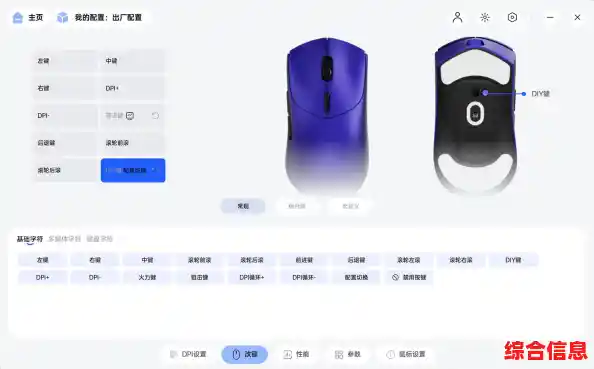
别忘了检查一下鼠标的“刷新率”,专业点叫轮询率,这个数值代表鼠标一秒钟内向电脑报告多少次自己的位置,常见的值是125Hz,好一点的鼠标可以调到500Hz甚至1000Hz,数值越高,意味着鼠标向电脑汇报位置越频繁,光标的位置更新就越及时,感觉上的延迟就越低,操作起来就越跟手,你可以把它想象成动画的帧数,每秒的帧数越高,动画就越流畅,不会有卡顿感,如果你的鼠标支持,在它的驱动软件里把这个值调到最高,通常会有更丝滑的体验。
也是常常被忽略的一点,是保持鼠标光学镜头的清洁,鼠标底部的那个小灯口,很容易沾染灰尘和毛发,时间长了会像蒙上一层薄纱,严重影响传感器捕捉桌面图像的质量,导致指针移动不顺畅,偶尔还会出现突然的卡顿或者不受控的跳动,定期用棉签或者软布轻轻擦拭一下,保持它的清洁,就能避免很多莫名其妙的指针问题。
说到底,调整鼠标的动态响应,实现流畅精准的控制,是一个高度个人化的过程,上面这些方法都是通用的基础,但最终极的秘诀还在于“习惯”,当你花时间将上述设置调整到最适合自己的状态后,最重要的就是通过日常使用,让你的手部肌肉彻底熟悉和适应这套设定,经过一段时间的磨合,你会发现自己不再需要刻意去“瞄准”,手随心动,光标即至,那种人机合一的感觉,才是真正的流畅与精准。