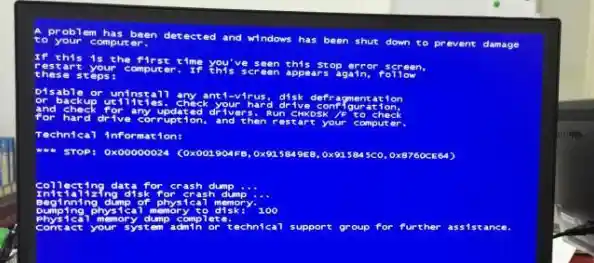
电脑突然蓝屏,屏幕上出现一堆白色文字,然后自动重启,这确实是让人非常头疼和焦虑的事情,蓝屏是Windows系统在遇到无法自行修复的严重错误时,为了保护硬件和数据而采取的最后手段,它就像一个紧急刹车,要解决这个问题,我们不能只是简单地重启了事,需要一步步排查问题的根源。
当你遇到蓝屏时,首先不要慌张,如果电脑正在重启,让它完成这个过程,如果它停在了蓝屏界面,请务必记下屏幕上的关键信息,尤其是停止代码,它通常是一串像“CRITICAL_PROCESS_DIED”、“SYSTEM_THREAD_EXCEPTION_NOT_HANDLED”这样的英文单词,这个代码是寻找问题根源的第一条重要线索。
我们可以按照从简单到复杂的顺序进行排查和解决。
第一步:最近做了什么?
这是最直接的思考方向,电脑蓝屏通常发生在某些变动之后,请回想一下,在蓝屏出现之前,你是否进行了以下操作:
- 安装了新的软件或游戏? 特别是那些需要安装特殊驱动程序的软件,比如杀毒软件、虚拟光驱、或者大型游戏,不兼容的软件是蓝屏的常见元凶。
- 更新了系统或驱动程序? Windows自动更新或你手动更新的显卡、声卡等驱动程序有时会存在缺陷,导致系统不稳定。
- 添加了新的硬件? 比如新加了内存条、换了硬盘、安装了新的独立声卡或采集卡等,新硬件可能与主板不兼容,或者没有正确安装。
- 电脑是否被不小心碰撞过? 特别是台式机,可能导致内部线缆松动或内存条接触不良。
如果答案是肯定的,那么解决方案就很有针对性:卸载最近安装的软件、回滚驱动程序更新、拔掉新硬件,看看问题是否消失。
第二步:检查硬件健康状况,特别是内存和硬盘
硬件问题是导致蓝屏的另一个主要原因,尤其是内存和硬盘。
- 内存问题: 内存条松动、金手指氧化或本身质量有问题,都会导致数据读写错误,直接引发蓝屏,你可以打开机箱侧板,将内存条拔下来,用橡皮擦轻轻擦拭金色的接触部分,然后重新插紧,如果你有多根内存条,可以尝试只插一根来测试,轮流测试以找出有问题的内存条,Windows系统自带了一个“Windows内存诊断”工具,可以搜索并运行它来检测内存错误。
- 硬盘问题: 硬盘出现坏道也会导致系统文件读取失败而蓝屏,你可以右键点击C盘和其他硬盘分区,选择“属性”->“工具”->“检查”,来扫描和修复驱动器错误,如果硬盘健康状况不佳,可能需要考虑更换。
- 散热问题: 电脑内部灰尘过多,或者CPU、显卡的风扇停转,会导致处理器和显卡温度过高,高温会引发系统极不稳定,从而蓝屏,你可以下载一些硬件检测软件来查看各个硬件的温度是否在正常范围内,如果温度过高,需要清理机箱内的灰尘,并检查风扇是否正常工作。
第三步:深入排查驱动程序和系统文件
如果以上步骤未能解决问题,我们需要更深入地检查系统核心部分。
- 更新或回滚驱动程序: 重点关注显卡、主板芯片组、声卡和网卡的驱动程序,最好去电脑品牌或硬件品牌的官方网站下载对应型号的最新驱动程序进行安装,如果蓝屏发生在更新驱动之后,可以进入“设备管理器”,找到对应的设备,右键选择“属性”->“驱动程序”->“回滚驱动程序”。
- 扫描系统文件: 系统文件损坏也是原因之一,我们可以以管理员身份打开“命令提示符”或“Windows PowerShell”,输入命令
sfc /scannow 并回车,这个命令会扫描所有受保护的系统文件,并尝试修复有问题的文件。
- 分析蓝屏日志文件: 每次蓝屏,Windows通常会在系统盘生成一个名为“DUMP”的日志文件,它详细记录了蓝屏发生时的系统状态,虽然分析它需要一些工具,但我们可以使用一些简单的蓝屏分析工具来读取这些文件,它们通常会直接告诉你可能是哪个驱动程序或文件导致了问题,这能极大地缩小排查范围。
第四步:最后的解决方案
如果所有排查方法都无效,问题可能出在系统本身已经严重损坏或存在难以排查的深层冲突。
- 使用系统还原点: 如果你之前创建过系统还原点,可以尝试将系统恢复到蓝屏出现之前的一个时间点,这通常能解决由软件和驱动变更引起的问题。
- 重置此电脑: 这是Windows系统自带的功能,可以选择保留个人文件(如文档、照片)的情况下,重新安装Windows系统,这会解决绝大多数系统层面的问题。
- 彻底重装系统: 这是最终的大招,通过制作一个U盘启动盘,格式化C盘后全新安装Windows系统,这会清除C盘所有数据,因此务必提前备份重要文件,重装系统能排除几乎所有软件和系统层面的故障。
如何预防蓝屏再次发生?
解决问题固然重要,但防患于未然更好。
- 保持系统更新: 定期安装Windows更新,它们通常包含安全补丁和稳定性修复。
- 谨慎安装软件和驱动: 尽量从官方或可信赖的来源下载软件和驱动程序,不要随意安装来源不明的软件。
- 定期清理和维护: 定期清理机箱内部的灰尘,确保散热良好,定期对硬盘进行磁盘清理和碎片整理(针对机械硬盘)。
- 使用可靠的电源: 一个质量差、供电不稳定的电源是电脑的隐形杀手,可能导致各种莫名其妙的故障,包括蓝屏,为电脑配备一个品质过关的电源很重要。
- 避免超频: 如果你对CPU或显卡进行了超频,有时会降低系统稳定性,如果蓝屏频发,尝试恢复默认频率。
解决蓝屏问题需要耐心,一步步排查,从最简单的“最近变动”开始,再到硬件检查,最后是系统深层修复,停止代码”是关键线索,而养成良好的电脑使用习惯则是避免问题的最佳途径。