

你需要准备几样东西,第一,当然是一台打算安装系统的电脑,这台电脑最好不要太老,因为Windows 11对硬件有比较新的要求,最主要的是主板要支持TPM 2.0安全模块,并且支持安全启动,你可以用微软官网提供的“电脑健康状况检查”这个软件来查一下你的电脑行不行,第二,你需要一个容量至少8GB的U盘,最好是USB 3.0的,速度快一些,这个U盘会被清空,所以里面的重要文件要先备份到别的地方,第三,你需要有Windows 11专业工作站版的安装文件,这个可以从微软官网免费下载,下载一个叫“媒体创建工具”的软件,它会帮你把系统镜像做到U盘里。
好了,东西都齐了,我们现在开始第一步:制作系统安装U盘。
找一台能正常上网的电脑,把U盘插上去,打开浏览器,去微软的官方网站,搜索“下载Windows 11”,进入下载页面,在页面里找到“创建Windows 11安装媒体”这个选项,点击“立即下载”来获取那个媒体创建工具,下载完以后,直接双击运行它。
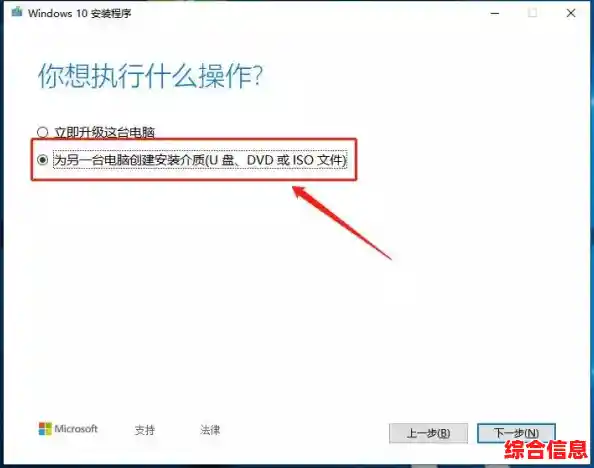
打开工具后,会看到一些许可条款,点接受,它会问你想要执行什么操作,这里一定要选择“为另一台电脑创建安装介质”,然后点下一步,然后会让你选择语言、版本和体系结构,语言和版本这里,在“版本”下拉菜单里,仔细找找,选择“Windows 11专业工作站版”,体系结构一般选64位就行,再点下一步,最重要的步骤来了,选择“U盘”,然后点下一步,工具会列出你插入的U盘,确认一下容量和名字对不对,别选错了,确认无误就点下一步,这时候,工具就会开始自动下载Windows 11专业工作站版的镜像文件,并且把它写入到你的U盘里,这个过程需要一些时间,取决于你的网速和U盘速度,可以去喝杯茶休息一下,当看到“你的U盘已准备就绪”这句话时,就表示制作成功了,安全地弹出U盘,现在它就是一个系统安装盘了。
第二步,我们要用这个U盘来启动电脑并安装系统。
把做好的U盘插到你要装系统的那台电脑上,开机,然后立刻不停地按一个特定的键,这个键通常是F2、F12、Delete或者Esc,不同品牌的电脑不一样,你可以在开机时看屏幕左下角或右下角的提示,或者上网搜一下你的电脑型号怎么进BIOS,我们的目的是进入电脑的BIOS或者启动菜单设置。
进入BIOS后,你需要找到两个地方进行设置,一个是“启动顺序”或者叫“Boot Priority”,把启动顺序改成从U盘启动,也就是让你插进去的U盘成为第一启动项,另一个地方是找到TPM和安全启动的选项,确保它们是“Enabled”开启状态,这些选项可能在“Security”安全或者“Boot”启动菜单下面,设置完成后,按F10保存设置并退出,电脑会自动重启。
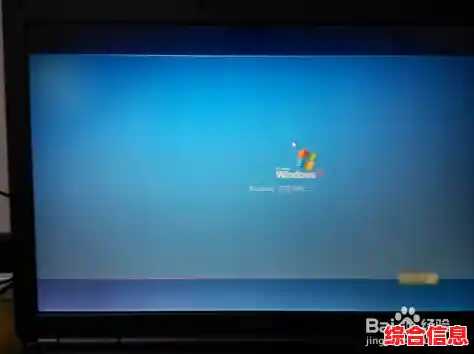
重启后,如果一切顺利,你会看到Windows的徽标,然后出现安装界面,这就成功了一半了。
第三步,开始安装系统。
在安装界面,首先选择语言、时间和货币格式、键盘布局,这些一般默认就是中文,直接点“下一步”就行,然后点击那个大大的“现在安装”按钮,这时候会让你输入产品密钥,如果你有的话就输入,没有的话可以点“我没有产品密钥”先跳过,等系统装好后再激活,接下来是选择要安装的系统版本,这里我们滑动列表,找到并选择“Windows 11 专业工作站版”,然后点下一步,同意许可条款,继续下一步。
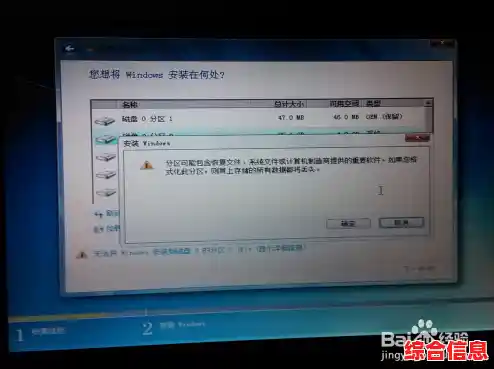
现在到了关键的一步:选择安装位置,你会看到一个或多个磁盘分区的列表,如果你是给新硬盘装系统,或者想彻底清空重装,那就直接选择主分区(通常是驱动器0),然后点“下一步”就行了,安装程序会自动处理分区,如果你需要调整分区,比如想分个C盘D盘,可以点击“新建”来创建分区,并指定大小,但要注意,如果选择已有的分区进行安装,该分区上的所有数据都会被删除,所以操作前一定要确认数据已经备份好了,选择好安装位置后,点击“下一步”,安装程序就开始复制文件、安装功能和更新了,这个过程中电脑会重启好几次,都是自动的,你不用管,只需要耐心等待。
最后一步,完成系统设置。
经过一段时间的等待和几次重启,屏幕会亮起,让你进行一些初始设置,首先是选择国家地区,选中国,然后是键盘布局,用微软拼音就行,可能会问你是否添加第二种键盘布局,一般跳过,然后就是连接网络,连上你的Wi-Fi或者有线网络,接下来系统会检查更新,然后让你登录微软账户,如果你有Outlook或者Hotmail邮箱,就用那个登录,如果没有,可以当场注册一个,登录账户后,会让你设置PIN码,相当于开机密码,设一个你记得住的,后面还有一些隐私设置,比如广告ID、位置服务等,你可以根据自己喜好选择开启或关闭,一般建议都关掉以保护隐私,最后就是一段短暂的等待,系统会准备桌面。
当熟悉的Windows桌面出现在你面前时,恭喜你!Windows 11专业工作站版已经成功安装到你的电脑上了,不过还没完,你还需要做一些收尾工作,右键点击开始菜单,进入“设置”,找到“Windows更新”,把所有的系统更新都安装上,这能确保你的系统是最新最安全的,你需要安装各种硬件的驱动程序,比如显卡、声卡、网卡驱动,如果你的电脑能正常上网和显示,可以借助Windows更新自动安装,或者用电脑品牌官网提供的驱动助手来安装,就可以安装你需要的软件,比如办公软件、浏览器、聊天工具等等了,这样,整个安装过程就全部结束了。