
你是不是经常在Excel里面对一大堆杂乱的数据头疼?姓名、日期、销售额、部门,全都混在一起,想找出点规律简直像大海捞针,别担心,今天要聊的可不是那个简单的“升序”“降序”按钮,而是能让你效率翻倍,甚至实现“一键智能排序”的进阶技巧,掌握了这些,你整理数据的速度会让同事刮目相看。
我们得解决一个最常见的痛点:多条件排序,想象一下,你有一张销售报表,里面有销售员、销售日期和销售额,你老板说:“我想先按销售员名字的字母顺序看,同一个销售员再按日期从早到晚排,最后再看谁的单子销售额最高。”如果你只会点一下“销售员”排序,再点一下“日期”排序,结果会发现全乱套了,最后一步会把前面所有的排序都打乱。
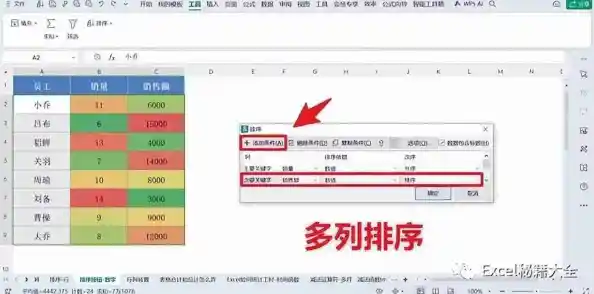
正确的做法是使用“自定义排序”,你可以在“数据”选项卡里找到“排序”按钮点进去,这时候会弹出一个对话框,这才是排序的“指挥中心”,你可以添加多个“层级”,第一级选择“销售员”,顺序为“A到Z”;然后点击“添加条件”,第二级选择“销售日期”,顺序为“最早到最晚”;再“添加条件”,第三级选择“销售额”,顺序为“从大到小”,点确定后,Excel会严格按照你这个“一二三”的指令来整理数据,完美解决复杂排序需求,这个功能是你从排序新手变成熟手的第一个关键步骤。
我们来点更智能的,有时候数据本身并没有直接提供排序的依据,你有一列是“部门”,里面是“市场部”、“技术部”、“财务部”,如果你直接按字母排序,可能是“财务部”、“市场部”、“技术部”,但你们公司内部可能习惯的汇报顺序是“市场部”、“技术部”、“财务部”,这时候,按字母排就显得很不“智能”。
怎么办?我们可以自己创建一个自定义序列,你可以在“文件”->“选项”->“高级”->“常规”里面找到“编辑自定义列表”,你可以手动输入你想要的顺序:市场部、技术部、财务部,然后点击添加,以后,当你在“自定义排序”里选择按“部门”排序时,在“次序”的下拉菜单中就可以选择“自定义序列”,然后选中你刚刚设置好的那个序列,确定之后,Excel就会按照你定义的“公司习惯”来排列部门顺序了,这个序列会被Excel记住,以后可以反复使用,这才是真正的“一键”满足个性化需求。
还有一个超级实用的场景:按行排序,我们通常排序都是按列来的,也就是上下移动行,但有时候你的表格是横着设计的,比如第一行是月份(一月、二月、三月……),你需要按月份顺序排列,如果你傻傻地去一列一列手动拖动,那可就太费劲了。
方法是,同样打开“排序”对话框,但这次记得点击右上角的“选项”按钮,在弹出的选项中,选择“按行排序”,然后回到排序主界面,在“主要关键字”那里,选择你需要排序的那一行的行号(比如第1行),接着在“次序”里选择“自定义序列”,找到我们早就存在的“一月,二月,三月……”序列,确定之后,你会发现整个表格的列,都按照月份的正确顺序重新排列了,这个技巧能帮你搞定那些结构特殊的表格。
我们来谈谈如何实现真正的“一键智能排序”,上面这些方法虽然强大,但每次都要点开菜单设置一番,如果你想对一份需要经常更新并重复排序的表格提高效率,最好的办法就是使用“表格”功能,选中你的数据区域,按Ctrl+T把它转换为一个“智能表格”,转换后,你会在标题行看到下拉箭头,点击箭头,你可以直接进行排序和筛选,更妙的是,当你在这个表格下方新增数据行时,你之前设置好的排序规则(如果是多条件排序,可能需要重新操作一次),只需要点击标题栏的下拉箭头选择“按需排序”,或者甚至可以利用“排序”功能排好一次后,表格会“这个状态,新增的数据会自动融入整体的排序规则中,无需再次全选排序。
更进一步,你可以录制一个宏,把你最常用的一套复杂排序操作(比如先按部门自定义序列排,再按日期排)录制下来,然后把这个宏指定到一个按钮上,以后,你只需要点击一下这个按钮,所有排序步骤瞬间完成,这才是终极版的“一键智能排序”,刚开始接触宏可能会觉得有点陌生,但你只要尝试录制一两次,就会发现它其实非常简单,却能带来巨大的效率提升。
Excel的排序远不止升序降序那么简单,用好自定义排序、自定义序列和按行排序,你已经能解决90%的复杂数据整理问题,而善用“智能表格”和“宏”功能,则能让你从重复劳动中彻底解放出来,实现真正的效率飞跃,下次再面对杂乱数据时,别急着手动折腾,试试这些进阶方法,你会发现Excel比你想象的要聪明和强大得多。