想把家里或者办公室那台打印机用起来,让好几台电脑都能用它打印,省得大家来回用U盘拷贝文件吗?其实这个事儿,也就是我们常说的“打印机共享”,一点儿也不复杂,你不需要是个电脑高手,只要跟着下面的步骤一步步来,很快就能搞定,这篇指南会用最直白的话,告诉你在Windows电脑上怎么设置,让你和你的家人、同事都能轻松打印。
第一步:选一台电脑作为“主机”
想象一下,打印机就像一台公用电视机,总得有个离它最近、最方便操作的人来负责开关和调台吧?这台负责连接打印机的电脑,我们就叫它“主机”,这台电脑需要一直开着,其他电脑(我们叫它们“客户机”)才能顺利打印,最好选择一台不经常关机、性能比较稳定的电脑来当主机。
- 物理连接:用USB线把打印机和这台主机电脑连接好,然后打开打印机电源。
- 安装驱动:确保主机电脑能正常打印,通常连接后Windows会自动安装驱动,如果不能打印,就去打印机品牌的官网下载对应的驱动程序安装好,这是基础,一定要先保证主机自己能用。
第二步:在主电脑上“分享”打印机
我们要在这台主机上设置一下,告诉系统:“我这台打印机可以让大家共用。”
- 在主机上,同时按下键盘上的 Windows键 + R,会弹出一个小窗口。
- 在这个小窗口里输入 control 然后按回车,这样就打开了传统的“控制面板”。
- 在控制面板里,找到并点击“查看设备和打印机”,你会看到你连接的那台打印机的图标。
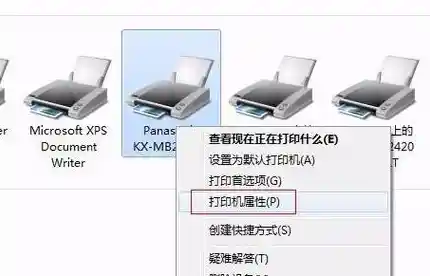
- 在那台打印机图标上,用鼠标右键点击,然后选择“打印机属性”。
- 在弹出的窗口顶部,点击“共享”这个标签页。
- 在这个共享页面里,首先勾选上“共享这台打印机”,下面会自动出现一个共享名,你可以用默认的,也可以改一个简单好记的名字(办公室主力打印机”),记住这个名字,后面别的电脑需要它。
- 点击“应用”,再点“确定”,这样,主机的设置就完成了。
第三步:确保主机电脑“门户大开”
即使你共享了打印机,别的电脑也可能找不到它,这通常是因为Windows的防火墙和网络设置把“门”关上了,我们需要检查一下网络配置。
- 回到主机电脑,同样按 Windows键 + R,这次输入 control.exe /name Microsoft.NetworkAndSharingCenter 然后回车,直接打开“网络和共享中心”。
- 在左边,点击“更改高级共享设置”。
- 你会看到针对不同网络(家庭或工作、公用)的设置选项,确保你当前所在的网络环境下,开启了以下关键选项:
- 启用网络发现:这样别的电脑才能在网络上看到你这台主机。
- 启用文件和打印机共享:这是最核心的,允许别人使用你的打印机。
- 关闭密码保护共享(对于家庭等可信环境,为了方便可以关闭):如果关闭,其他电脑连接时就不需要输入主机用户名和密码了,如果是在办公室,为了安全,可能需要保持开启。
- 记得点击页面底部的“保存更改”。
第四步:在其他电脑上“添加”共享打印机
现在轮到其他需要打印的电脑(客户机)上场了,这些电脑必须和主机在同一个局域网下,也就是连接着同一个Wi-Fi或同一个路由器。
最自动化的方法(推荐先尝试)
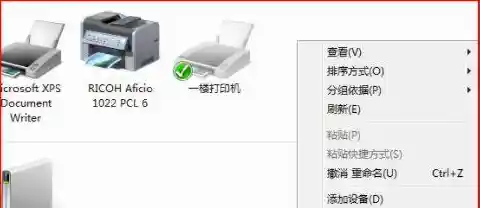
- 在客户机上,同样打开“控制面板” -> “设备和打印机”。
- 点击窗口顶部的“添加打印机”。
- 系统会自动搜索可用的打印机,稍等一会儿,它应该就能找到你刚才在主电脑上共享的那台打印机(显示的名字就是你设置的共享名)。
- 选中它,点击“下一步”,Windows会自动安装所需的驱动。
- 安装成功后,会提示你设置为默认打印机,根据你的需要选择就行,现在你就可以在这台电脑上像使用本地打印机一样打印了!
如果自动搜索不到,用手动连接
有时候自动搜索会失灵,别急,我们可以手动“指路”。
- 在客户机上,同样打开“添加打印机”。
- 当它搜索不到时,选择“我所需的打印机未列出”。
- 在新窗口中,选择“按名称选择共享打印机”。
- 在地址栏里,你需要输入主机的“地址”,格式是:\主机的计算机名\打印机的共享名。
- 如何查看主机计算机名? 在主机桌面上,右键点击“此电脑”(或“我的电脑”),选择“属性”,在里面就能看到“设备名称”或“计算机名”。
- 例如:如果你的主机计算机名叫“DESKTOP-ABC123”,打印机共享名是“OfficePrinter”,那么你就需要输入:\DESKTOP-ABC123\OfficePrinter
- 输入完成后,点击“下一步”,系统会去连接并安装驱动,之后就大功告成了。
遇到问题怎么办?
- 死活找不到? 检查所有电脑是否在同一个网络,重启一下主机和客户的电脑,以及路由器,往往能解决很多莫名的问题。
- 连接不上,要用户名密码? 回想一下,是不是在主机上没关闭“密码保护共享”,或者你需要输入主机电脑的登录账号和密码(如果主机用的是微软账户登录,有时需要改用PIN码试试)。
- 驱动安装失败? 在客户机添加打印机时,如果系统自动安装驱动失败,你可以手动提前下载好对应打印机型号的驱动包,在安装过程中指定驱动位置。
就是设置打印机共享的全部核心步骤了,整个过程的关键就在于主机的共享设置和网络发现要打开,客户机通过正确的路径去连接,多操作一遍你就会发现,这其实是个很简单的过程,现在就去试试吧,很快你就能享受到多用户便捷打印的乐趣了!