全面掌握电脑安全模式进入方式及故障排除详解

箕宏壮 1 2025-12-01 23:13:05

电脑用久了,难免会遇到一些问题,比如开机进不了系统、软件冲突、或者中了病毒,这时候,“安全模式”就成了一个救命稻草,它就像电脑的“急诊室”,只加载最核心的程序,帮你诊断和修复问题,下面就来详细说说怎么进入安全模式,以及进去之后该怎么办。

第一部分:如何进入安全模式(多种方法,总有一种适合你)

进入安全模式的方法不止一种,根据你的电脑还能不能正常开机,选择不同的路子。

电脑还能正常进入系统(Windows 10 / 11)

这是最简单的方法,相当于提前预约好去“急诊室”。
全面掌握电脑安全模式进入方式及故障排除详解

  1. 点击屏幕左下角的“开始”菜单,找到那个齿轮形状的“设置”图标。
  2. 进入“设置”后,找到“更新和安全”(Windows 10)或“系统”里的“恢复”(Windows 11)。
  3. 在右边找到“高级启动”或“高级选项”下面,有一个“立即重新启动”的按钮,点它。
  4. 电脑会重启,并显示一个蓝色背景的界面,这叫“选择一个选项”屏幕。
  5. 依次选择“疑难解答” -> “高级选项” -> “启动设置” -> “重启”。
  6. 电脑会再次重启,然后你会看到一个有很多选项的列表,按键盘上的数字键 4 或者功能键 F4,电脑就会进入安全模式。

电脑无法正常启动,卡在登录界面或黑屏

如果电脑死活进不去桌面,这个方法很管用。

  1. 在登录密码的界面,不要输入密码,你先按住键盘上的 Shift 键不松手。
  2. 用鼠标去点击屏幕右下角的“电源”按钮,然后选择“重启”。
  3. 继续按住 Shift 键,直到电脑重启并出现上面提到的那个蓝色“选择一个选项”屏幕。
  4. 后面的步骤就和情况一完全一样了:疑难解答 -> 高级选项 -> 启动设置 -> 重启 -> 按 4F4

电脑彻底“罢工”,开机就黑屏或报错

这是最极端的情况,我们需要强制中断电脑的启动过程来“逼”出选项。

全面掌握电脑安全模式进入方式及故障排除详解

  1. 按一下电源键开机。
  2. 当看到主板品牌标志(比如联想的Lenovo、华硕的ASUS)刚出现时,立刻长按电源键,强制关机。
  3. 重复这个过程 2到3次:开机 -> 看到标志 -> 强制关机。
  4. 重复几次后,Windows会意识到启动失败了,会自动进入“自动修复”的界面,并最终带你到那个蓝色的“选择一个选项”屏幕。
  5. 之后的路就又一样了:疑难解答 -> 高级选项 -> 启动设置 -> 重启 -> 按 4F4

古老但有效的方法(适用于所有Windows版本)

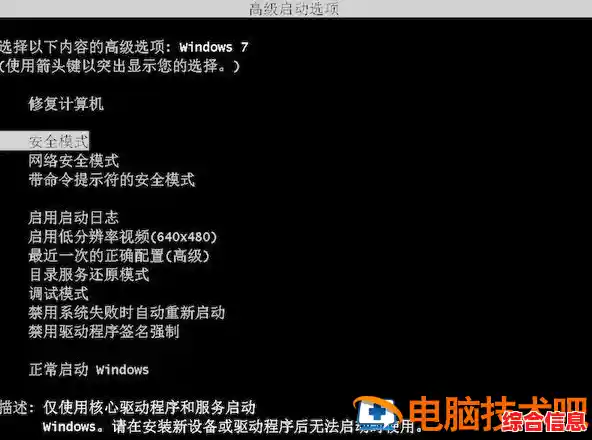
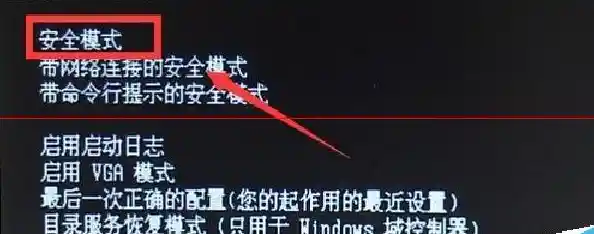
如果你用的是老系统(比如Windows 7),或者在启动时手速够快,可以试试这个: 在开机看到Windows标志之前,不停地按键盘上的 F8 键,这会直接调出一个高级启动菜单,然后用键盘上下键选择“安全模式”回车即可,但在Windows 10和11里,这个方法默认是关闭的,所以前面三种更可靠。

第二部分:进入安全模式后,如何排查和解决故障

成功进入安全模式后,你会发现屏幕背景是黑的,四个角有“安全模式”的字样,这说明电脑只运行了最基本的系统组件,我们可以开始“看病”了。
全面掌握电脑安全模式进入方式及故障排除详解

卸载有问题的软件或驱动 很多电脑出毛病是因为刚安装的某个软件或驱动程序(比如显卡驱动)不兼容。

  • 卸载软件:像正常一样,打开“设置”->“应用”->“应用和功能”,找到最近安装的、你觉得有嫌疑的软件,卸载它。
  • 卸载驱动:在开始菜单上点右键,选择“设备管理器”,在这里你可以看到所有硬件,显示适配器”就是显卡,如果怀疑是显卡驱动问题,可以右键点击它,选择“卸载设备”,然后重启电脑,让系统自动重新安装一个稳定的驱动。

全面查杀病毒和恶意软件 有些特别狡猾的病毒在正常模式下会隐藏自己,让你查不到,但在安全模式下,它们无法运行,这时候用杀毒软件进行全盘扫描,就能把它们揪出来并清除掉,确保你的杀毒病毒库是最新的,然后运行一次完整的扫描。

使用系统还原 如果你之前创建过“系统还原点”(相当于给系统拍了个健康快照),这就是最好的后悔药。

  • 在安全模式下,搜索“创建还原点”并打开。
  • 在弹出的窗口里,点击“系统还原”按钮。
  • 跟着向导,选择一个在电脑出问题之前创建的还原点,然后开始还原,电脑会重启,并恢复到那个时间点的状态,但你自己的文件(如文档、照片)不会丢失。

执行磁盘检查和系统文件检查 这两个是系统自带的修复工具,可以修复一些底层错误。

  • 磁盘检查(CHKDSK):在开始菜单搜索“cmd”或“命令提示符”,右键点击它,选择“以管理员身份运行”,输入命令 chkdsk C: /f (C是系统盘盘符)然后回车,按提示同意下次重启时检查,然后重启电脑即可。
  • 系统文件检查(SFC):同样用管理员身份打开命令提示符,输入命令 sfc /scannow 然后回车,系统会自动扫描并尝试修复受损的系统文件。

进行干净启动,排查软件冲突 如果以上方法都试过了,问题依旧,可以尝试“干净启动”,这比安全模式进一步,它允许你手动禁用所有非微软的核心服务和启动项,然后一个一个启用,直到找到是哪个程序引起冲突,这个方法稍微复杂一点,可以在网上搜索“Windows 干净启动”看更详细的步骤。

如何退出安全模式? 很简单,就像平常一样,点击开始菜单 -> 电源 -> 重启,重启后电脑就会正常进入系统了。

安全模式是解决问题的工具,不是日常使用的模式,一旦问题解决,就应该正常启动,希望这些具体的方法能帮你在电脑出问题时,自己动手把它修好!
上一篇:还在寻找一款竖屏策略手游?皇室战争昆仑版》能否满足你的需求?
下一篇:智能空调遥控器,一键掌控全屋冷暖,带来极致便捷体验
相关文章