探索Windows 11运行瓦罗兰特的流畅度及兼容性全解析

居合乐 2 2025-12-01 20:05:02

在绝大多数情况下,《瓦罗兰特》在Windows 11系统上运行得非常好,其流畅度和兼容性几乎与在Windows 10上无异,甚至在某些新硬件上可能还有微小的优势,但这并不意味着完全没有需要注意的地方,尤其是涉及到游戏的核心安全组件和系统设置时。

为什么流畅度基本没问题?

这主要归功于两个关键点:游戏引擎和微软的努力。

《瓦罗兰特》使用的是拳头游戏自家开发的引擎,这个引擎的一个核心设计目标就是广泛的兼容性和在高、中、低各种配置的电脑上都能稳定运行,它本身对系统底层的依赖相对“干净”,不像一些大型开放世界游戏那样需要调用大量复杂的系统资源。

Windows 11虽然有着全新的界面设计,但其内核基础与Windows 10非常相似,微软在系统兼容性上做了大量工作,确保绝大多数能在Win10上流畅运行的游戏,在Win11上也能有同样的表现,对于主流配置的电脑(尤其是近几年的新硬件),从Windows 10升级到11后,你很可能感觉不到《瓦罗兰特》的帧数有任何明显的下降,如果你的电脑配备了英特尔第12代、13代或AMD锐龙7000系列等更新的CPU,Windows 11的线程调度器可能还会更好地协调性能核心与能效核心的工作,从而带来一丝丝的性能优化,不过这种提升在日常游戏中可能不易察觉。

探索Windows 11运行瓦罗兰特的流畅度及兼容性全解析

真正的关键:兼容性挑战来自Vanguard

如果说在Windows 11上运行《瓦罗兰特》有什么最大的“坎儿”,那绝对不是游戏本身,而是它的反作弊系统——Vanguard。

Vanguard是一个非常严格的内核级反作弊程序,它不像普通软件那样只在游戏运行时工作,而是在你电脑启动时就已经加载到系统最深层了,这种设计是为了从根本上杜绝外挂,但它也带来了一些独特的兼容性要求,在Windows 11上尤其需要注意以下几点:

探索Windows 11运行瓦罗兰特的流畅度及兼容性全解析

  1. 安全启动必须开启: 这是Windows 11的一个核心安全功能,而Vanguard要求它必须处于开启状态,如果你的电脑之前是Windows 10升级上来,或者你自己组装电脑装系统,有可能这个选项是关闭的,如果关闭,Vanguard将无法正常启动,游戏会提示错误而无法进入,你需要在主板的BIOS/UEFI设置中手动开启它。
  2. TPM 2.0: Windows 11要求电脑支持TPM 2.0,而Vanguard也与这个安全芯片有协同工作,好在,既然你已经能安装并运行Windows 11,说明TPM 2.0基本是没问题的,这通常不会成为额外的障碍。
  3. 与某些软件的冲突: 由于Vanguard运行在系统底层,它可能会与一些同样需要深入系统权限的软件发生冲突,一些低级别的硬件监控软件、虚拟光驱软件、或者某些键盘鼠标的宏驱动,如果你在启动游戏时遇到崩溃或Vanguard报错,可以尝试关闭这些后台软件试试。
  4. 更新问题: Windows 11的一次大版本更新或者Vanguard自身的更新可能会暂时出现兼容性问题,导致游戏无法启动,这种情况虽然不常见,但确实发生过,通常拳头游戏会很快发布修复补丁,如果遇到,可以关注官方公告。

如何确保最佳体验?一些实用的检查清单

为了让你在Windows 11上获得最流畅、最稳定的《瓦罗兰特》体验,可以按照以下步骤检查和优化:

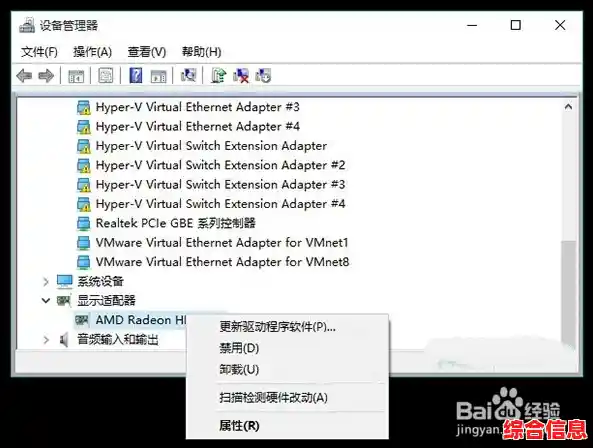
  • 显卡驱动: 这是影响流畅度最直接的因素,务必从NVIDIA或AMD官网下载并安装最新的显卡驱动,旧驱动很可能导致帧数低下或画面闪烁。
  • 游戏模式: 确保Windows设置中的“游戏模式”是打开的,它会为游戏分配更多的CPU和GPU资源,减少后台活动的干扰。
  • 电源模式: 在Windows的“电源模式”设置中,选择“最佳性能”,这能防止系统为了省电而限制硬件性能。
  • 关闭不必要的后台程序: 在玩游戏前,关闭浏览器、视频软件等大量占用内存和CPU的程序,特别是那些有悬浮窗或弹窗的软件,它们可能会引发全屏游戏的卡顿。
  • 检查Vanguard状态: 在系统托盘(右下角)找到一个类似盾牌的Vanguard图标,如果它有个红色的叉号,说明它没有正常启动,你需要重启电脑看看,如果问题依旧,可能需要重新安装游戏或检查安全启动设置。
  • 游戏内设置: 如果帧数仍然不理想,可以适当降低游戏内的画质选项,比如分辨率、材质质量、阴影效果等,关闭“垂直同步”通常能显著提高帧数,但可能会带来画面撕裂。

总结一下

你完全不必担心Windows 11会拖累《瓦罗兰特》的表现,对于绝大多数玩家而言,游戏体验是丝般顺滑且稳定的,你需要重点关注和花点时间设置的,其实是围绕Vanguard反作弊系统的兼容性,尤其是确保BIOS里的“安全启动”是开启的,只要过了这一关,并且保持你的显卡驱动为最新版本,那么Windows 11就是一个非常适合畅玩《瓦罗兰特》的优秀平台,放心地去享受游戏吧!

上一篇:想知道《崩坏:星穹铁道》官服能带给你怎样的星际冒险体验吗?
下一篇:一键截屏全攻略:精通各类快捷键提升工作效率
相关文章