你得明白为什么要配置环境变量,就像你在家里找一把剪刀,如果剪刀就放在固定的、大家都知道的一个抽屉里(比如客厅的第三个抽屉),那么无论你在厨房还是卧室,你都知道去哪里找,告诉别人去拿,别人也能找到,环境变量就是这个“固定的抽屉”,电脑里的“命令提示符”或“终端”就像你的家人,当你输入一个命令(mvn),它需要知道去哪个文件夹里找这个叫 mvn 的程序来执行,如果你不告诉它,它就会说“找不到这个命令”。
配置Maven环境变量的核心目的,就是让电脑在任何文件夹位置下,都能识别并执行 mvn 这个命令。
第一步:准备工作——下载Maven
.zip 的版本(对于Windows系统),apache-maven-3.8.6-bin.zip。C:\Program Files,然后把这个压缩包解压进去,解压后,你会得到一个像 C:\Program Files\apache-maven-3.8.6 这样的文件夹,这个路径非常重要,后面会用到,记住它!第二步:核心操作——配置系统环境变量
现在我们要开始告诉电脑Maven住在哪里了,请严格按照步骤来:
打开环境变量设置窗口:
在Windows 10或11中,在任务栏的搜索框里直接输入“环境变量”,然后选择“编辑系统环境变量”,或者,你可以右键点击“此电脑”(或“我的电脑”),选择“属性”,然后找到“高级系统设置”,点击进去就能看到“环境变量”这个大按钮了。
新建系统变量 MAVEN_HOME:

MAVEN_HOMEC:\Program Files\apache-maven-3.8.6。MAVEN_HOME,以后只要提到这个门牌号,电脑就知道指的是哪个房子。修改系统变量 Path:
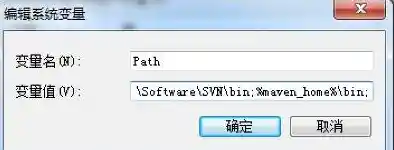
Path 的变量(这个变量很关键,它告诉系统可以去哪些目录里找可执行文件),选中它,然后点击“编辑...”。%MAVEN_HOME%\bin这里有个非常重要的技巧: 我们使用的是 %MAVEN_HOME%\bin 而不是直接写死的 C:\Program Files\apache-maven-3.8.6\bin,这样做的好处是,万一将来你想升级Maven版本,你只需要下载新版本,解压,然后把 MAVEN_HOME 这个变量的值改成新版本的路径就行了,Path 变量完全不用动,这就像你搬家了,只需要换一下门牌号上的地址,而不用通知所有可能来找你的人你搬到了哪里,因为他们认的是你的门牌号。
第三步:验证配置——检查是否成功
光设置完还不够,必须确认一下电脑是否真的听懂了你的话。
Win + R 键,输入 cmd,然后按回车。mvn -version如果配置成功,你会看到几行信息,显示Apache Maven的版本号(3.8.6)、Java的版本信息等,这就意味着,无论你现在在哪个文件夹下,你输入 mvn 命令,电脑都能正确找到并执行它,恭喜你,配置成功了!
如果系统提示“mvn 不是内部或外部命令...”,那说明前面的步骤有地方出错了,你需要回头检查:
MAVEN_HOME 的变量值路径是否完全正确,末尾有没有多余的空格或分号。Path 变量里添加的 %MAVEN_HOME%\bin 是否正确。实用技巧与深入解析
关于Java环境(JAVA_HOME): Maven本身是用Java写的,所以它在运行前会检查你的电脑是否已经安装了Java并配置了 JAVA_HOME 环境变量,如果你还没配置,需要先完成这一步,方法和配置Maven类似:新建一个系统变量 JAVA_HOME,变量值是你的JDK安装路径(C:\Program Files\Java\jdk-17),然后在 Path 中添加 %JAVA_HOME%\bin,这是Maven能工作的前提。
自定义本地仓库位置: Maven会把从网上下载的无数第三方库(称为依赖)默认存放在你的用户目录下的一个文件夹里(C:\Users\你的用户名\.m2\repository),这个文件夹会变得非常大,如果你不想让它占用C盘空间,可以把它挪到别的盘。
conf 文件夹,用记事本打开 settings.xml 文件。包起来的)<localRepository>D:\maven_repository</localRepository>配置镜像加速下载: 由于Maven默认的服务器在国外,有时候下载依赖会非常慢,我们可以在同一个 settings.xml 文件里配置国内的镜像源,比如阿里云的镜像,速度会快很多。
settings.xml 文件中找到 <mirrors>
- 在它里面添加如下内容:
<mirror>
<id>aliyunmaven</id>
<mirrorOf>*</mirrorOf>
<name>阿里云公共仓库</name>
<url>https://maven.aliyun.com/repository/public</url>
</mirror>
- 保存文件,这样配置后,Maven就会优先从阿里云镜像下载,速度会有质的飞跃。
配置Maven环境变量本身并不复杂,核心就是设置 MAVEN_HOME 和修改 Path,但理解其背后的原理(为什么这么配)以及掌握一些优化技巧(如使用变量、修改仓库位置、配置镜像),能让你在后续使用Maven的过程中更加得心应手,避免很多常见的问题。