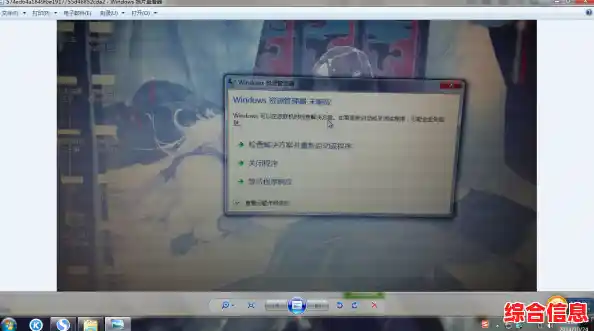

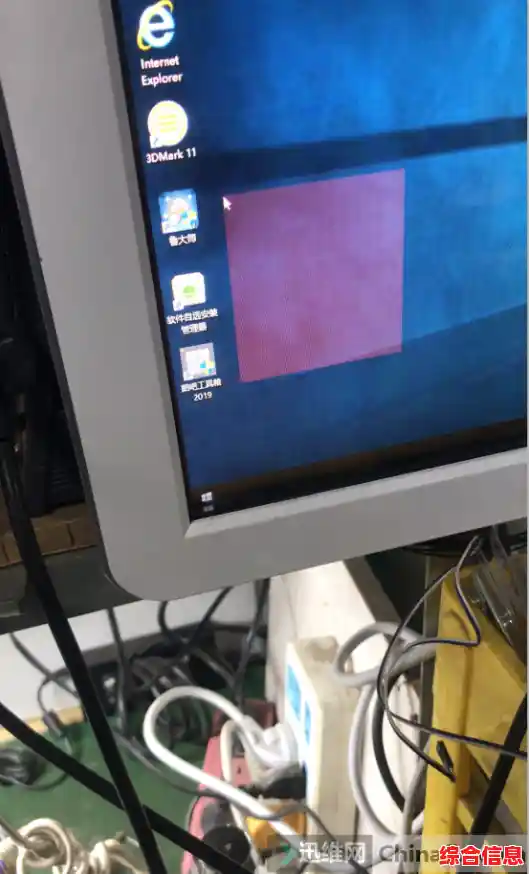
电脑一开机,屏幕上就出现各种奇怪的条纹、色块,或者画面撕裂、闪烁,甚至直接黑屏,这八成就是让人头疼的“花屏”了,别急着认定是显卡硬件坏了直接送修,很多时候问题出在其他地方,自己动手就能解决,下面就把从简单到复杂的排查步骤和修复技巧给你捋一遍,一步步来,能省下不少冤枉钱和时间。
第一步:先从最简单的开始——检查连接线
很多时候,问题没那么复杂,就是连接电脑主机和显示器的那根线在“捣鬼”,把显示器的电源线和视频线(比如HDMI线、DP线或者老式的VGA线)都拔下来,重新插紧,确保接口两端都没有松动,仔细观察一下线材本身,有没有明显的弯折、压痕或者破损,如果条件允许,最好能找一根确认是好的同类型线缆替换一下试试,有时候线材内部断裂或者接口氧化,就会导致信号传输不稳定,从而引起花屏,特别是如果你刚搬动过电脑或者清理过桌面,这个步骤一定要先做。
第二步:重点排查显示器——排除“外围”嫌疑
显卡有问题会花屏,但显示器自身出故障了,表现可能也一样,你需要判断问题到底出在电脑主机还是显示器上,有个很实用的方法:把显示器连接到另一个正常的设备上,比如笔记本电脑、游戏机或者电视盒子,如果换了个设备,显示器依然花屏,那基本可以确定是显示器本身的故障,比如屏幕面板或内部电路出了问题,这时就需要联系显示器的售后服务了,如果换设备后显示正常,那问题就锁定在你的电脑主机这边了。
第三步:给显卡“退烧”——检查温度和清洁
显卡和CPU一样,工作时会产生大量热量,全靠风扇和散热片来降温,如果显卡温度过高,就会导致运算错误,表现出来就是花屏甚至电脑重启,你可以下载一些硬件检测软件,比如鲁大师、GPU-Z,在花屏出现时看看显卡的温度是多少,待机状态下超过60度,玩游戏时超过85度,就有点偏高了。
解决散热问题,主要是清理灰尘,关机、拔掉电源,打开机箱侧板,用软毛刷和吹气球(皮老虎)仔细清理显卡风扇和散热片缝隙里积攒的灰尘,也检查一下机箱里的风道,确保没有其他线材挡住风路,机箱风扇是否正常转动,清理后,温度通常会明显下降,花屏问题可能就此解决。
第四步:驱动程序的“罪与罚”——更新或回滚
显卡驱动程序是连接系统和硬件的桥梁,如果驱动程序版本不对、不兼容或者损坏,是导致花屏的常见原因,如果你是在更新了显卡驱动之后才开始花屏的,那很可能是新驱动不稳定,这时,你需要“回滚”驱动程序。
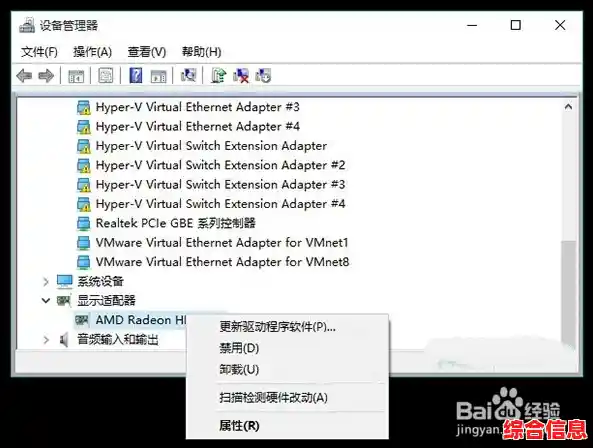
具体操作是:在Windows系统中,右键点击“此电脑”,选择“管理”,找到“设备管理器”,在里面展开“显示适配器”,右键点击你的显卡,选择“属性”,在“驱动程序”选项卡里,会有个“回退驱动程序”的按钮,如果这个按钮是灰色的,说明没有旧驱动可以回退。
如果不能回退,或者你很久没更新驱动了,那就需要“干净地”安装新驱动,建议先去NVIDIA或AMD的官网,根据你的显卡型号下载最新的正式版驱动(不要选测试版),下载后,先运行原来的驱动卸载程序,或者使用DDU(Display Driver Uninstaller)这类工具在安全模式下彻底清除当前驱动,清理完成后,再安装刚下载的新驱动,这样可以避免旧驱动文件的残留造成冲突。
第五步:动动手——重新插拔显卡和内存
电脑用久了,可能会因为震动导致显卡或内存条与主板插槽接触不良,同样,在完全断电的情况下,打开机箱,找到显卡,拧开固定螺丝,按下插槽末端的卡扣,把显卡拔出来,然后用橡皮擦轻轻擦拭显卡金手指(那一排金色的接触点),把氧化层擦掉,再稳稳地插回主板插槽,确保卡扣扣紧,最后拧上螺丝,同样的方法也适用于内存条,拔出来擦擦金手指再插紧,这个简单的物理操作解决了很多莫名其妙的故障。
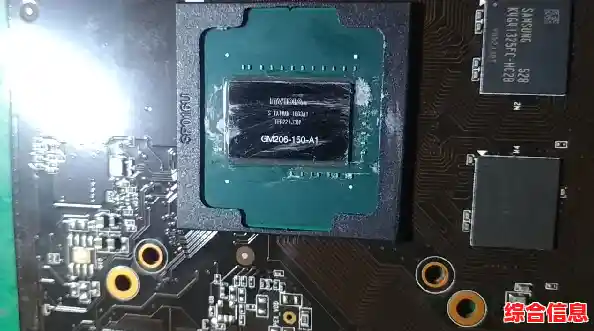
第六步:最后的判断——降低负荷与排查电源
如果以上方法都试过了,花屏依旧,尤其是在玩大型游戏、显卡高负荷运行时出现,那么就要考虑两个更核心的问题:显卡本身或电源。
可以先尝试给显卡“减负”,用软件比如MSI Afterburner,适当降低一点显卡的核心频率和显存频率,或者稍微调高一点显卡的核心电压(这个要非常小心,一点点加),如果降频后花屏消失或减轻,那基本说明显卡本身可能因老化或体质问题,在高速运行时不稳定了。
另一个可能是电源,显卡是电脑里的“用电大户”,如果电源功率不足,或者用了多年后性能衰减,无法在高负荷下为显卡提供稳定、纯净的电流,也会导致花屏,如果你最近升级了显卡却没换电源,或者电源本身是劣质产品,这个可能性就很大,有条件的话,换一个功率足够、品牌可靠的电源试试看。
总结一下
当你遭遇花屏,别慌,按照这个顺序来排查:连接线 -> 显示器 -> 散热除尘 -> 驱动程序 -> 重新插拔硬件 -> 降频/查电源,大部分非硬件损坏的问题都能通过这些方法解决,如果所有招数都用尽了,花屏依然顽固存在,尤其是在电脑刚开机、负载很低的情况下就出现,那很可能是显卡的显存或核心出现了物理损坏,这时,如果显卡还在保修期内,就联系厂家售后;如果已经过保,那可能就需要考虑维修或更换一张新显卡了。