

别把这件事想得太复杂,它就像用手机连接Wi-Fi一样简单,我们一步一步来,保证你即使从来没操作过也能看懂。
第一步:找到那个“小扇子”
你得先告诉电脑:“嘿,我想上网了!”这个信号就是通过点击屏幕右下角或右上角的一个小图标发出的,在大多数Windows电脑上,这个图标看起来像一个小扇子,或者像一个信号塔发出的波纹,在苹果Mac电脑上,它则是一个类似扇形的图案,你用鼠标点一下它。
点开之后,会弹出一个列表,里面会显示在你周围能找到的所有无线网络名称,这些名字通常就是你家路由器背面写的那个,或者是公共场所的Wi-Fi名称(Starbucks-Free)。
第二步:选中你知道的那个网络
在弹出来的网络列表里,找到你自己家的网络名称,如果你在咖啡馆、机场或酒店,就找他们告诉你的那个公共网络名称,用鼠标点击一下这个名称。
第三步:输入“钥匙”——密码
点击网络名称后,绝大多数情况下,会立刻弹出一个框,让你输入“网络安全密钥”,这其实就是我们常说的“Wi-Fi密码”,这个密码是你家路由器的一张“身份证”,只有输入正确,路由器才允许你的电脑接入网络,防止陌生人随便蹭网。
这时,你就需要把设置路由器时设定的那个密码准确地输入进去,输密码的时候要小心一点,注意区分大小写字母,最好勾选“显示字符”或类似选项,这样你就能看到自己输入的密码对不对,避免因为输错一个字符而连不上,如果你是在外面连公共Wi-Fi,可能不需要密码,点一下就能连上;或者会弹出一个网页让你用手机号登录,按照网页上的提示操作就行了。
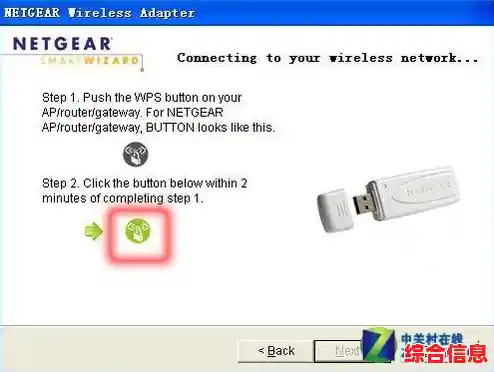
第四步:等待连接成功
输完正确的密码,点击“连接”按钮,然后你就需要稍微等几秒钟,电脑屏幕会显示“正在连接”、“正在验证”或“已连接”之类的字样,当看到“已连接”并且那个小扇子图标变亮了,就说明大功告成了!你可以打开浏览器,随便输入一个网址(www.baidu.com)试试,如果能正常打开网页,恭喜你,网络已经畅通无阻了。
一些你可能会遇到的小问题及解决办法:
根本找不到“小扇子”图标?
列表里找不到我家的网络名称?
密码明明是对的,但就是连不上?
显示“已连接”但上不了网?
这说明电脑和路由器之间的连接是通的,但路由器本身可能没有成功连接到互联网,这通常是你家外部网络的问题,比如宽带欠费了,或者网络服务商那边出了故障,最简单的判断方法是:看看你的手机连接同一个Wi-Fi能不能上网?如果手机也上不了,那问题就出在路由器或宽带线路上,这时候你可能需要联系你的网络服务商(比如电信、联通、移动)报修了。
关于公共网络的小提醒:
在外面连接咖啡馆、商场这些不需要密码或者密码公开的Wi-Fi时,要稍微注意一下安全,因为这类网络对所有人开放,可能存在风险,尽量避免在这种网络上进行网上银行转账、输入重要的账号密码等敏感操作,如果只是刷刷网页、看看视频,那就没关系。
连接无线网络就是一个“找名字 -> 输密码 -> 点连接”的过程,非常简单,多试几次,你就会非常熟练了,希望这份指南能帮到你!