你是不是也遇到过这种情况:手机里存了好多精彩的旅行照片,想跟家人一起在大电脑屏幕上欣赏,却只能几个人挤在一起看小屏幕;或者好不容易找到一个超棒的视频教程,但手机屏幕太小,看操作细节看得眼睛疼;又或者想在电脑上玩手机游戏,觉得用键盘鼠标会更爽,这时候,要是能把手机屏幕直接“搬”到电脑上就好了。
别担心,这个想法实现起来一点也不难,今天就给你分享几种最简单、最常用的方法,不管你的手机是苹果还是安卓,电脑是Windows还是Mac,总有一款适合你,咱们不用管那些复杂的专业名词,就怎么简单怎么来。
苹果用户专属:无线秒连的AirPlay
如果你用的是iPhone,而电脑是苹果的Mac,那恭喜你,你们是“天生一对”,投屏最简单。
- 先确保手机和电脑是“一家人”:让你的iPhone和Mac连接到同一个Wi-Fi网络,这就像给它们创造一个共同的聊天室,不然找不到对方。
- 在电脑上打开“大门”:在你的Mac电脑上,点击屏幕右上角的“控制中心”图标(就是那个有两个滑动开关的图标),找到“屏幕镜像”的选项,点进去,你会看到一个“投屏接收器”的开关,把它打开,这样,你的电脑就进入“等待连接”状态了。
- 从手机发起投屏:现在拿起你的iPhone,从屏幕右上角向下滑动,打开控制中心(如果是带Home键的老款iPhone,就从屏幕底部向上滑),你会看到一个看起来像两个重叠的长方形的图标,屏幕镜像”,点它一下。
- 选择你的电脑:点开“屏幕镜像”后,手机会自动搜索附近可用的设备,稍等一会儿,你就能看到你的Mac电脑名称出现在列表里了,轻轻点一下它。
- 成功!开始享受大屏:几乎是一瞬间,你的iPhone屏幕就完整地显示在Mac电脑上了!你可以在手机上操作任何东西,电脑上都会同步显示,想停止投屏?同样在iPhone的控制中心里,再点一次“屏幕镜像”,然后选择“停止镜像”就行了。
安卓和Windows用户的无线法宝:Miracast
安卓手机和Windows电脑的用户也别着急,你们也有自己的“暗号”,这个暗号就叫Miracast,这个方法需要你的电脑硬件支持,好在近几年买的Windows10或11电脑大部分都支持。
- 检查电脑是否“具备能力”:在电脑屏幕底部左下角的搜索框里,输入“投影设置”并打开,你会看到一个选项叫“可选功能”,点进去看看有没有“无线显示器”这个功能,如果没有,你就需要点击“添加功能”,搜索并安装它,如果已经有了,就说明你的电脑准备好了。
- 打开电脑的投影功能:回到“投影设置”页面,找到“将此电脑设为可进行投影的显示器”下面的选项,把它设置为“所有位置都可用”(或者“在安全网络中可用”也行,看你的环境)。
- 从手机端操作:同样,确保手机和电脑在同一个Wi-Fi下,然后下滑手机的通知栏,在快捷开关里寻找“投屏”、“无线投屏”、“多屏互动”或“Cast”这样的字眼(不同品牌的手机叫法不一样,比如华为叫“无线投屏”,小米叫“投屏”,三星可能叫“Smart View”,你稍微找一下)。
- 连接:点击这个功能后,手机会开始搜索设备,找到你的电脑名称,点击连接,电脑上可能会弹出一个询问是否允许连接的提示,你选择“是”就可以了。
- 大功告成:你的安卓手机屏幕也出现在电脑上了!
万能法宝:有线连接最稳定
如果觉得无线连接有点卡顿,或者你周围没有Wi-Fi网络,那用一根数据线连接是最稳定、最直接的办法。
- 苹果用户:你需要一根闪电接口(Lightning)转USB的数据线(就是你的充电线),把手机和Mac电脑连起来,在Mac上打开“QuickTime Player”这个软件(电脑自带的),点击屏幕左上角的“文件”菜单,选择“新建影片录制”,然后你会看到录制按钮旁边有一个小箭头,点击它,在弹出的菜单里选择你的iPhone,看,手机屏幕就出现在电脑上了!
- 安卓用户:安卓手机有线投屏需要开启一个叫“USB调试”的开发者选项,这个对新手来说稍微有点复杂,需要先在手机设置里连续点击“版本号”才能开启,所以对于追求简单的你,我更推荐前面两种无线方法,或者下面这种软件法。
安装一个App,解决所有问题
如果以上方法都因为设备太老或不支持而失败了,别灰心,我们还有最后的“杀手锏”:用投屏软件,这在电脑上装一个软件,手机上通常也装一个对应的App。
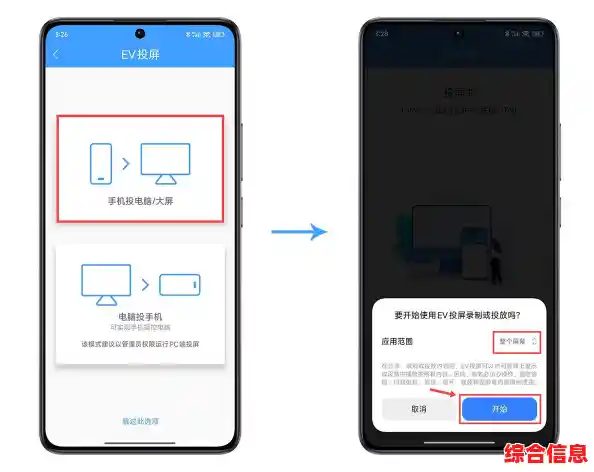
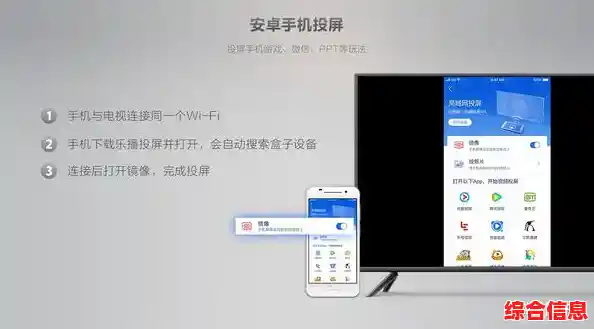
乐播投屏”、“ApowerMirror”等都是很常用的选择,你只需要在电脑上下载并安装好软件,然后根据软件界面上的提示,让手机和电脑连接到同一个Wi-Fi,再打开手机上的App,一般就能很轻松地找到电脑并连接了,这类软件的好处是兼容性非常强,几乎通吃所有手机和电脑的组合。
小贴士:
- 卡顿了怎么办? 无线投屏时,如果画面卡顿,首先检查一下Wi-Fi信号是否良好,可以尝试离路由器近一点,或者关闭一些占用网络的其他设备。
- 声音从哪里出来? 默认情况下,投屏后声音可能还是会从手机发出,你可以在电脑的音量控制里,看看有没有一个类似“扬声器-XXX设备”的选项,选择它,声音就能从电脑音箱或耳机里出来了。
好了,以上就是把手机投屏到电脑的几种主流方法,是不是没有想象中那么复杂?你完全可以每种都试一试,找到最适合自己设备和网络环境的那一个,下次再想和家人分享照片视频,或者想在大屏幕上玩游戏时,就大胆试试吧!