
电脑开机突然蓝屏,相信不少人都遇到过这种让人心头一紧的状况,屏幕变成一片蓝色,上面写着一些看不懂的代码,电脑卡在那里一动不动,确实很烦人,别着急,这不一定是什么大问题,很多时候我们自己动手就能解决,下面就是一些常见的解决思路,你可以按照顺序一步步尝试。
最重要的一步是保持冷静,并且回忆一下蓝屏前你做了什么,是不是刚安装了新的软件、更新了系统驱动、或者添加了新的硬件(比如内存条、硬盘)?很多时候,蓝屏就是由这些最近的改动引起的,如果答案是肯定的,那么解决起来就更有方向性了。
第一步:尝试最简单的重启 别小看重启,它被戏称为“万能解决方法”是有道理的,很多临时性的系统错误或程序冲突,通过一次彻底的重启就能被清除,如果重启后电脑能正常进入系统,并且之后使用也没再出现蓝屏,那很可能只是一次偶然的意外,不必过分担心。
第二步:进入安全模式排查问题 如果电脑重启后依然蓝屏,或者根本无法正常启动,我们就需要进入“安全模式”,安全模式是Windows的一个特殊状态,它只加载最基本的系统和驱动,能有效排除大部分第三方软件的干扰。 怎么进入呢?在开机时,等到Windows标志出现前(或者刚开机时),连续按F8键(有些新电脑可能是Shift+F8),会进入一个高级启动选项菜单,用键盘方向键选择“安全模式”并回车,如果F8无效,你可以在电脑开机又蓝屏自动重启的循环中,等待系统自动进入“Windows修复”界面,里面也会有进入安全模式的选项。 进入安全模式后,桌面四角会显示“安全模式”字样,这时,你可以进行以下操作:
第三步:检查硬件连接 电脑使用时间长了,内部的线缆和硬件可能会因为震动而松动,尤其是内存条和硬盘连接线,接触不良是导致开机蓝屏的一个常见硬件原因。 如果你对拆开机箱有所了解(注意:如果电脑在保修期内,自行拆机可能会影响保修),可以尝试以下操作:
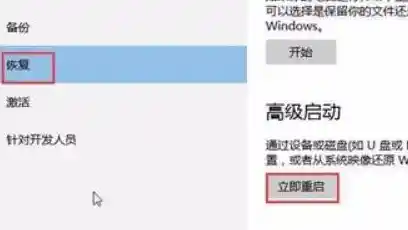
第四步:利用Windows自带的修复工具 如果以上方法都不行,我们可以借助系统自身的工具。
第五步:考虑重装系统 当所有方法都无效时,重装系统可以说是最终的“大招”,它会清除C盘的所有数据(所以重要文件一定要先备份),并安装一个全新的Windows系统,这能解决几乎所有由系统文件损坏、病毒顽固感染等导致的软件层面问题,现在重装系统已经简单很多,微软官网提供了媒体创建工具,可以制作系统安装U盘。
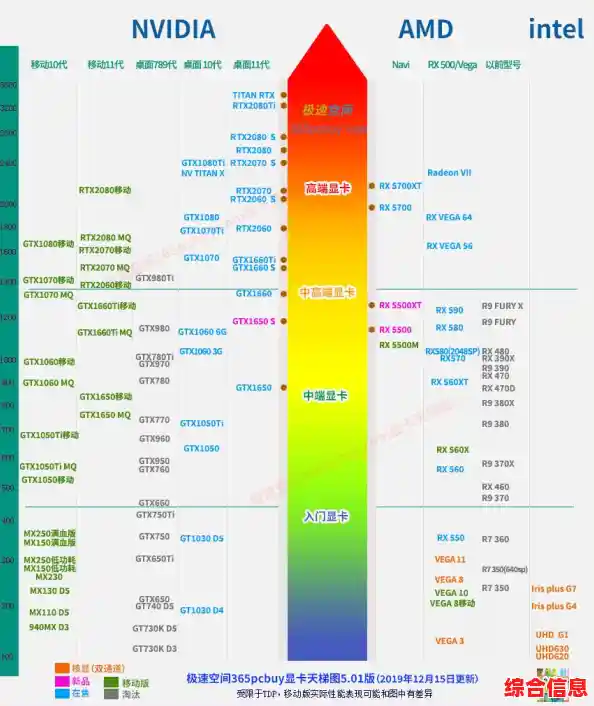
什么时候该怀疑是硬件坏了? 如果你的电脑频繁地、无规律地蓝屏,尤其是在运行大型游戏或软件(高负载)时特别容易发生,那就要警惕硬件故障了,常见的有:
对于硬件问题,如果自己无法判断,最好的办法是送去专业的维修店进行检测。
面对蓝屏不要慌,从最简单的重启开始,一步步排查,大部分问题都能找到解决的办法,平时养成定期备份重要数据的习惯,这样即使遇到最坏的情况需要重装系统,也不会造成太大的损失。