在电脑变得卡顿、充满不必要的软件,或者你准备将其转手他人时,恢复出厂设置是一个非常有效的解决方法,这相当于给电脑进行一次“大扫除”,让它回到最初刚开箱时的状态,这个过程会删除你所有的个人文件、应用程序和设置,所以必须非常小心,下面我将一步步为你解析如何安全、正确地完成这个操作。
第一步:最重要的事——备份你的数据
这是整个过程中最最关键的一步,绝对不能跳过,恢复出厂设置会清空电脑的C盘(通常是系统盘),并且有时也会清空整个硬盘,这意味着你的文档、照片、音乐、视频、桌面上的文件以及各种软件的登录信息都会消失。
你需要准备一个容量足够大的移动硬盘或者U盘,或者使用可靠的云存储服务(如百度网盘、腾讯微云等),仔细检查并备份以下内容:
- 个人文件:桌面、文档、图片、下载、音乐、视频等文件夹里的所有重要文件。
- 浏览器书签:如果你使用Chrome、Edge等浏览器,记得登录账号同步书签,或者手动导出书签文件。
- 重要软件的设置和授权信息:比如聊天记录的备份、办公软件的激活码等,有些软件的数据保存在C盘,你需要提前找到备份方法。
- 驱动程序:虽然Windows 10/11通常能自动安装驱动,但为防万一,特别是对于笔记本电脑,建议去官网提前下载好网卡驱动和显卡驱动备用。
请务必反复确认所有重要数据都已安全备份,然后再进行下一步。
第二步:确保电脑接通电源
在整个恢复过程中,电脑需要持续供电,如果中途因为电量耗尽而关机,可能会导致系统损坏,甚至无法开机,请务必连接好电源适配器。
第三步:开始执行恢复出厂设置
我们进入正题,根据你电脑的品牌和Windows版本,操作路径略有不同,但大同小异。
对于大多数Windows 10 和 Windows 11 电脑
- 打开设置:点击屏幕左下角的“开始”菜单,然后选择那个齿轮形状的“设置”图标。
- 进入恢复选项:在设置窗口中,找到并点击“更新和安全”(Windows 10)或“系统”(Windows 11),然后在左侧菜单栏中找到“恢复”选项。
- 重置此电脑:在“恢复”页面,你会看到“重置此电脑”的选项,点击下方的“开始”按钮。
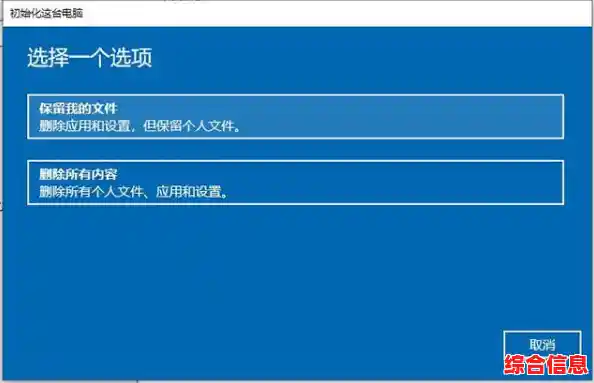
- 选择重置方式:系统会给你两个选择:
- 保留我的文件:这个选项会删除你安装的应用程序和设置,但会保留你个人文件夹(如文档、图片)里的文件,如果你的问题只是软件冲突,可以尝试这个选项,但为了彻底,我们通常选择下一个。
- 删除所有内容:这就是真正的“恢复出厂设置”,它会清除C盘或整个硬盘的所有数据,如果你要卖掉电脑或者想彻底重装,请选这个。
- 选择如何重装(可能因电脑而异):
- 云下载:电脑会从微软服务器下载一个全新的Windows系统镜像来安装,这需要稳定的网络连接,但能确保安装最新版本的系统。
- 本地重新安装:使用电脑出厂时自带的恢复分区里的系统镜像进行安装,这个过程更快,不依赖网络,安装的是电脑最初附带的系统版本,之后需要再通过Windows Update更新。
- 确认并开始:系统会最后一遍提醒你将删除哪些内容,仔细阅读后,如果确认无误,点击“重置”,然后电脑会自动重启,并开始漫长的重置过程,期间电脑可能会重启数次,你只需要耐心等待,千万不要手动关机。
如果电脑无法正常进入系统
如果你的电脑已经卡到无法进入桌面,也别担心,还有办法。
- 强制关机再开机:在Windows启动标志出现时,连续按电源键强制关机,重复这个操作2-3次,系统会自动进入“自动修复”模式。
- 进入高级启动选项:在自动修复界面,选择“高级选项”。
- 选择疑难解答:在蓝色背景的选项中,点击“疑难解答”。
- 选择重置此电脑:接下来的步骤就与上面在系统内操作类似了,你同样可以选择“保留我的文件”或“删除所有内容”。
第四步:重置后的设置工作
当重置进度条走完,电脑会像刚买来时一样,进入最初的系统设置界面,比如选择区域、键盘布局、创建新用户账户等。
- 完成初始设置:跟着屏幕提示一步步完成设置,建议在连接网络时,先选择“我没有Internet连接”,以便快速跳过网络设置,进入桌面后再连接,这样可以节省时间。
- 安装驱动和软件:进入桌面后,首先检查设备管理器,看是否有硬件驱动缺失(显示黄色叹号),如果有,就安装你之前备份好的驱动,或者连接网络后通过Windows Update自动更新,也可以去电脑品牌的官网下载,之后,再重新安装你需要的各种软件。
- 恢复个人文件:将你备份在移动硬盘或U盘里的个人文件,重新拷贝回电脑的相应文件夹中。
至此,整个恢复出厂设置的过程就全部完成了,你的电脑已经焕然一新,恢复了最初的流畅状态,这是一个强大的功能,但也是一个不可逆的操作,所以事前备份是成功的唯一保障。