
感觉新换的Windows 11用起来有点不顺手?明明是想提高效率,结果却在找应用和设置上花了更多时间,别担心,这很正常,任何一个新系统都需要一点时间去熟悉它的“脾气”,今天我们就来聊聊怎么把Win11变成你的效率利器,让你找回那种行云流水般的操作快感,把时间花在真正重要的事情上。
你得重新认识一下你的“新桌面”——开始菜单,Win11的开始菜单和以前不太一样了,它默认居中在任务栏上,别急着把它改回左边,先试试它的好处,你最常用的应用会自动排在最上方,就像一个贴心的助手,早就把你需要的工具准备好了,下面还有一个“推荐的项目”,会显示你最近打开过的文件和安装的新应用,对于接着处理未完成的工作特别有用。
但真正的魔法在于“固定”,看到喜欢的应用了吗?右键点击它,选择“固定到开始屏幕”,它就会稳稳地待在开始菜单的上半部分,再也不会被挤走,你可以像布置自己的书桌一样,把最核心的工具——比如浏览器、文档、设计软件——都固定在这里,打造一个属于你的专属工作台,这样一来,点击开始键,所有工具一目了然,伸手即来。
如果说开始菜单是你的主工作台,那么任务栏就是你的快速工具腰带,学会善用任务栏的“固定”功能,把你每天都必须打开无数次的“钉子户”应用,比如文件资源管理器、Edge或Chrome浏览器、微信或者Teams,直接拖拽或右键固定到任务栏上,这样无论你当前在做什么,眼睛都不用离开屏幕,随手就能点开它们,省去了去开始菜单或桌面寻找的步骤。
Win11的任务栏还有一些隐藏的便利,把鼠标悬停在某个任务栏图标上,比如文件资源管理器,你会看到一个微小的预览窗口,这能让你快速确认某个窗口是不是你要找的那个,而不用在多个窗口之间来回切换,对于浏览器这种会打开很多标签页的应用,这个预览功能尤其好用。
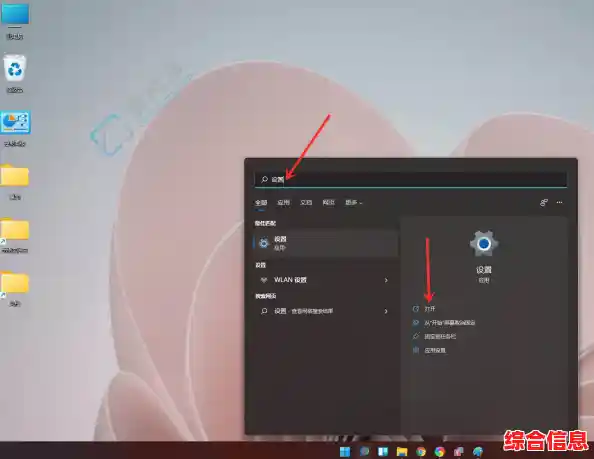
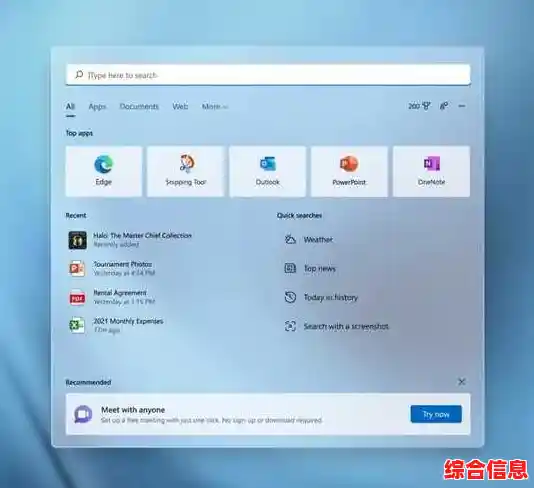
我们要请出效率提升的“王牌”——快捷键,我知道记快捷键有点烦,但哪怕只记住两三个,你的操作速度都会起飞,最神奇的莫过于 Win键 + S,这是全局搜索,无论你在做什么,按下这组键,一个搜索框会立刻弹出,你不需要准确记得应用的全名,只需输入关键词,照片”,它就能立刻找到“照片”应用,甚至你最近处理过的图片文件也可能出现在结果里,找设置项更是方便,想调整声音输出设备?直接搜“声音”比在设置里一层层点进去快多了。
另一个必杀技是 Win键 + 数字键(1, 2, 3...),你注意看任务栏,从左到右的应用是有编号的,按下Win+1,会打开或切换到任务栏第一个应用;Win+2对应第二个,以此类推,如果你已经把最常用的应用固定在了任务栏前几个位置,那切换起来简直就像弹钢琴一样流畅。
虚拟桌面是Win11送给多任务处理者的礼物,想象一下,你可以有一个“工作桌面”,里面只打开工作用的文档、邮箱和办公软件;再按 Win + Tab 键,点击右上角的“新建桌面”,创建一个“学习桌面”或“娱乐桌面”,用来放学习资料或视频网站,这样就能把不同的任务彻底分开,工作时心无旁骛,想放松时也能快速切换场景,保持思路清晰,在任务视图里,你还可以为每个桌面重新命名,紧急项目”、“日常事务”,管理起来更直观。
别忘了强大的分屏功能,当你需要同时参考多个窗口时,用鼠标拖住一个窗口的标题栏向屏幕边缘或角落移动,Win11会自动显示分屏布局的预览,你可以选择将窗口放在左侧一半、右侧一半,或者四个角落之一,更简单的方法是使用快捷键 Win + 方向键(←↑→↓),快速将当前窗口吸附到屏幕的左侧、右侧、最大化或最小化,这对于写报告时对照资料、或者一边看视频一边聊天来说,简直是神器。
花一点点时间个性化你的系统,在设置里,根据你的喜好调整一下颜色、主题和字体大小,一个让你看着舒服的界面,本身就能提升工作的愉悦度,把桌面上乱七八糟的文件整理一下,或者干脆隐藏所有桌面图标,享受一个干净整洁的视觉空间,当你的数字环境变得井井有条时,你的思路也会清晰很多。
你看,提升效率并不需要学习什么高深莫测的技巧,关键在于把这些简单易用的小功能融入到你的日常操作习惯里,从固定几个常用应用开始,尝试使用一两个快捷键,慢慢你就会发现,你和电脑之间的配合越来越默契,那种顺畅无阻的操作乐趣自然就回来了,现在就去试试吧,把你的Win11打造成专属于你的高效工作站!