
晚上下载一个大文件或者进行系统备份,明明知道需要很长时间,但又不想通宵开着电脑,既耗电又担心电脑损耗,或者,你想在孩子使用电脑一段时间后自动关机,帮助他管理时间,这时候,电脑自动关机功能就派上大用场了。
让电脑自己“听话”地关机非常简单,根本不需要下载什么复杂的软件,用电脑自带的工具就能轻松搞定,下面我就给你介绍几种最实用、最简单的方法,不管你是不是电脑高手,都能一看就会。
最简单直接的方法——使用“运行”窗口
这是最快捷的方法,适合临时设定一次性的关机任务。
好了!你会看到电脑右下角出现一个提示,告诉你电脑将在多少分钟后关机,这个命令是什么意思呢?我来解释一下:
如果你想在30分钟后关机,就把3600改成1800(3060=1800);如果想在2小时后关机,就改成7200(12060=7200),是不是超级灵活?
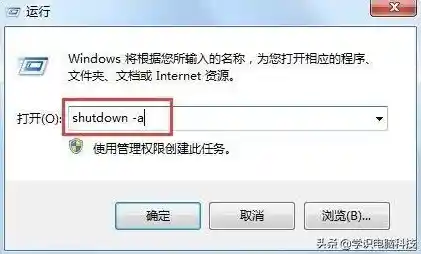
如果你中途改变主意,不想关机了,也很简单,再次打开“运行”窗口,输入命令:shutdown -a,然后确定,那个关机提示就会消失,关机计划就被取消了。
更直观的方法——使用任务计划程序
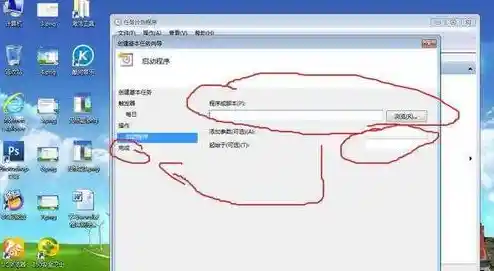
如果你希望电脑每天或每周在固定的时间自动关机,比如每天晚上11点,任务计划程序”就是你的最佳选择,这个方法步骤稍微多一点点,但设置一次,以后就一劳永逸了。
从此以后,你的电脑就会像一个准时下班的员工一样,每天到点就自己关机,如果想删除这个计划,只需要回到任务计划程序库,找到你创建的那个任务,右键点击删除就可以了。
利用下载工具或播放器的自带功能
很多我们常用的软件也内置了自动关机功能,这通常更符合特定的使用场景。
如果你用的是迅雷等下载工具,在开始下载大文件时,可以在软件的设置里找到“下载完成后”的选项,里面通常就有“关机”这一项,勾选它,一旦文件下载完毕,电脑就会自动关闭,你完全不用操心。
再比如,一些视频播放器(如暴风影音、PotPlayer等)也有类似功能,如果你喜欢躺在床上用电脑看电影,又担心看着看着睡着了,可以在播放器的“播放列表”或“工具”菜单里找找“播放完成后关机”的选项,设置好后,电影一结束,电脑也就跟着休息了。
总结一下
你看,让电脑自动关机一点都不难吧?
这些方法都不需要你懂什么高深的电脑知识,只需要花几分钟动手试一试,就能轻松掌握,希望这些技巧能帮你更好地管理电脑,节省能源,也让你的数字生活更加省心!